Tải ảnh Instagram từ bài đăng và carousel
Lưu từng ảnh trong bài đăng Instagram công khai thành file JPG kích thước gốc.
Trả lời nhanh
Để tải ảnh Instagram, mở bài đăng, chạm dấu ba chấm phía trên ảnh rồi chọn Sao chép liên kết, sau đó dán vào ô phía trên. Mỗi ảnh trong bài trả về thành một file JPG riêng, đánh số đúng thứ tự carousel, giữ nguyên kích thước Instagram công bố. Carousel có lẫn video thì liệt kê cả hai loại.
| Bạn dán | Bạn nhận được |
|---|---|
| Bài đăng công khai một ảnh | Đúng ảnh đó, file JPG kích thước gốc |
| Carousel công khai | Mỗi ảnh một file JPG, đánh số theo thứ tự bài đăng |
| Carousel lẫn ảnh và video | Cả hai: các file JPG và các file MP4, mỗi file một nút tải |
| Reels, hoặc bài từ tài khoản riêng tư | Reels trả về video. Tài khoản riêng tư không phục vụ gì cho người ngoài danh sách theo dõi |
Hướng dẫn
Cách tải ảnh và carousel Instagram
Bài đăng ảnh Instagram có thể là một ảnh hoặc một chuỗi nhiều ảnh, và nó trả về đúng như vậy: mỗi ảnh một file JPG, đúng kích thước Instagram công bố.
 01
Mở bài đăng và sao chép link
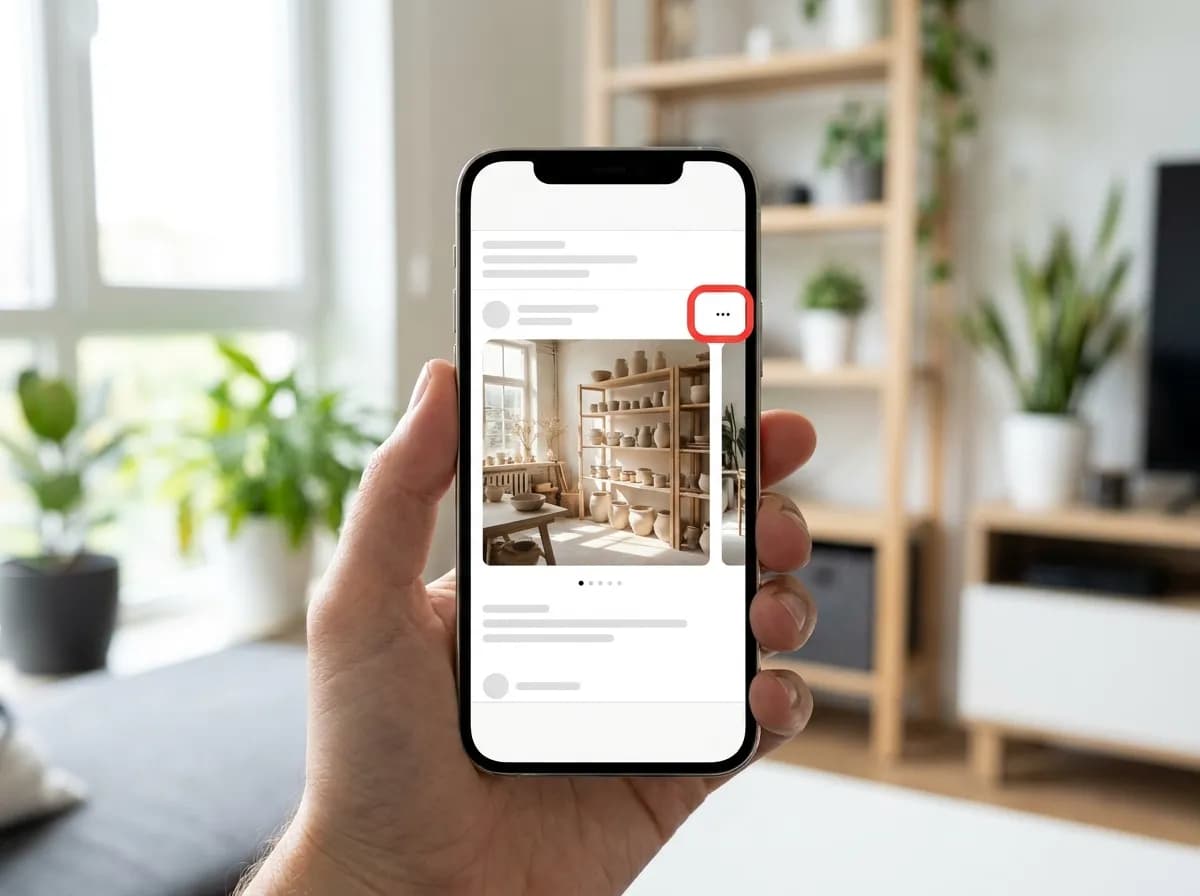
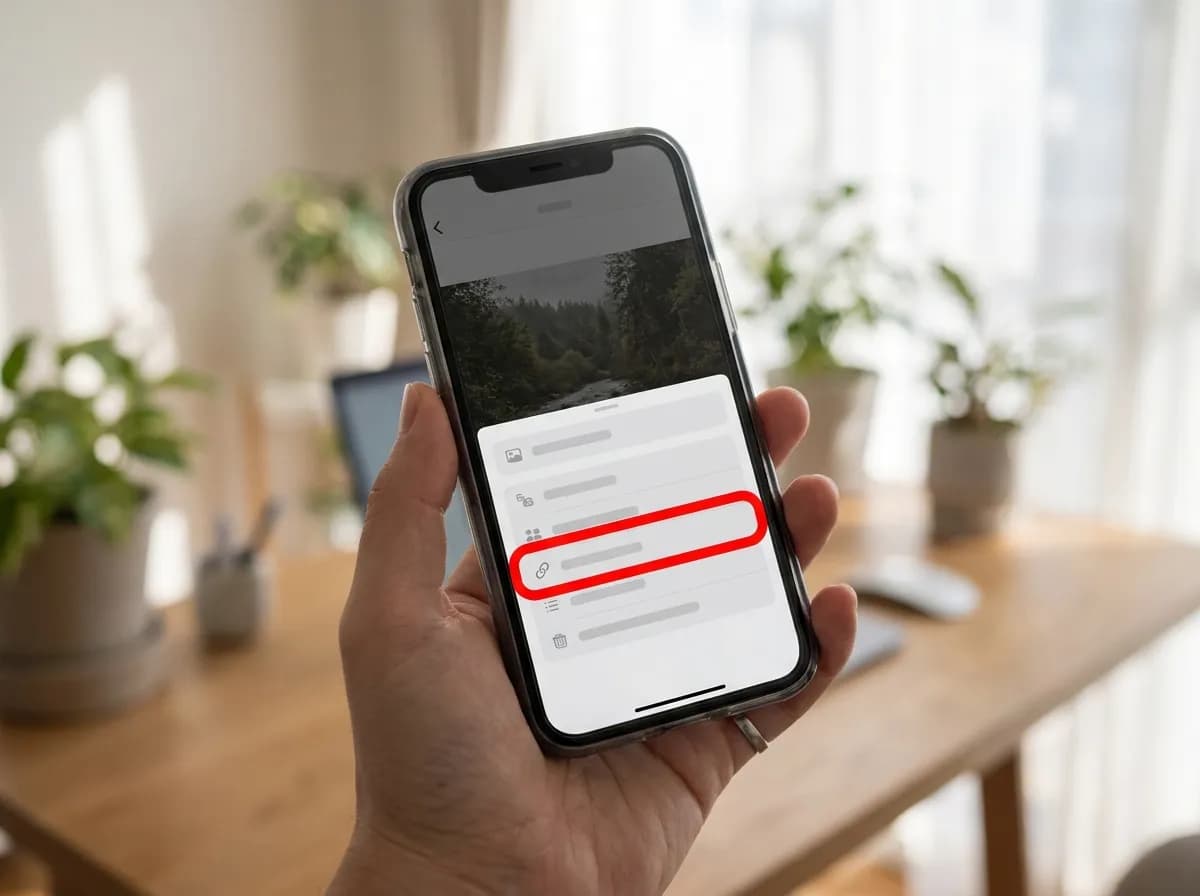
Mở bài đăng ảnh trong app hoặc trên instagram.com. Chạm dấu ba chấm phía trên ảnh rồi chọn Sao chép liên kết; trên máy tính thì địa chỉ trên thanh trình duyệt cũng dùng được.
 02
Dán link vào ô tải
Dán link vào ô ở đầu trang rồi bấm Tải xuống. Cả chuỗi carousel được đọc một lần, nên bạn không cần vuốt tới đúng tấm ảnh mình muốn trước.
 03
Lưu những ảnh bạn cần
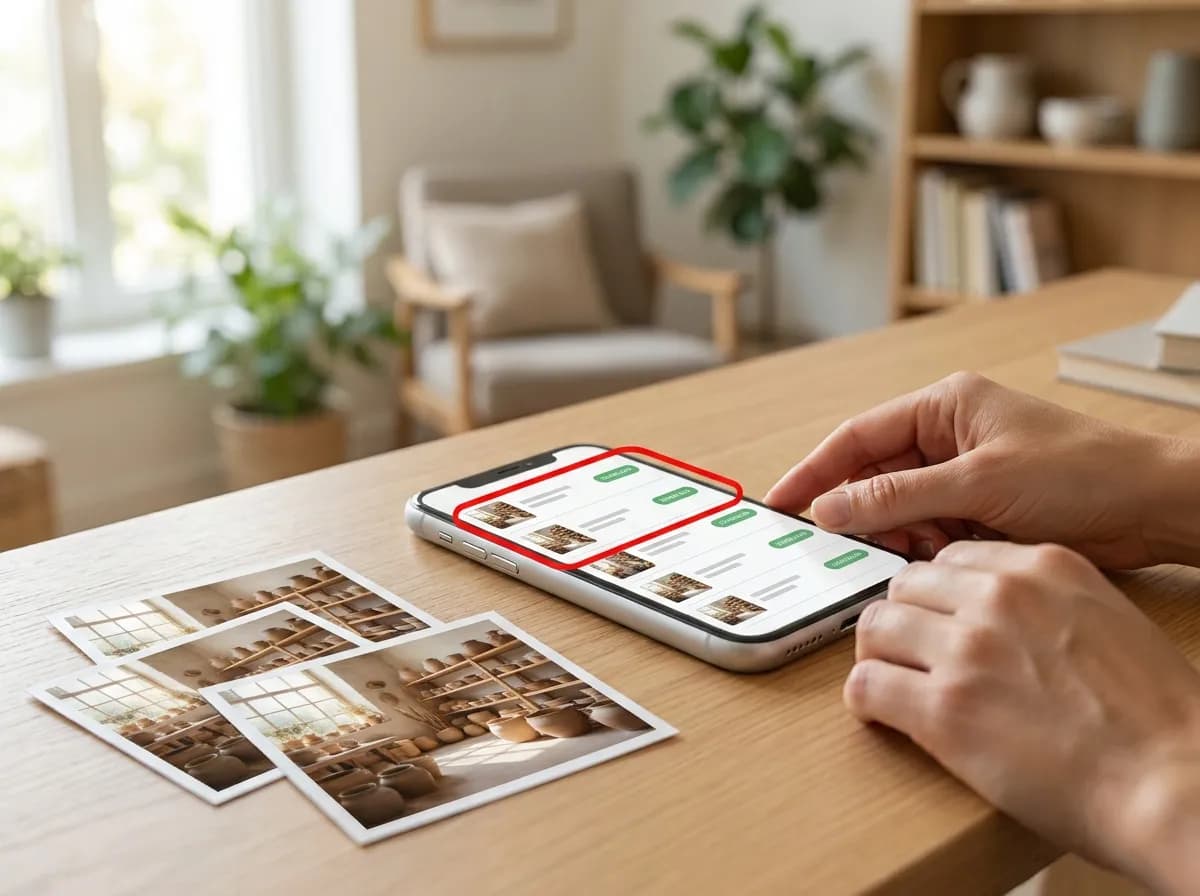
Mỗi ảnh hiện thành một file JPG riêng, đánh số đúng thứ tự bài đăng. Lưu một tấm, lưu vài tấm, hay bỏ qua phần còn lại đều được; carousel có lẫn video thì liệt kê cả hai loại.
Những điều nên biết về bài đăng ảnh Instagram
- Chỉ bài công khai mới tải được. Tài khoản riêng tư không phục vụ gì cho người ngoài danh sách theo dõi, và không công cụ nào đổi được điều đó.
- Trên iPhone, mỗi file JPG vào ứng dụng Tệp, mục Tải về. Mở file, chạm Chia sẻ rồi chọn Lưu ảnh để đưa vào thư viện Ảnh.
- Story là loại khác và chưa được hỗ trợ; đây là các bài đăng nằm lại trên trang cá nhân.
Trên thiết bị của bạn
Cách lưu video Instagram trên mọi thiết bị
Các bước ở đâu cũng giống nhau. Chỉ khác chỗ file được lưu vào.
iPhone và iPad
Sao chép link chia sẻ, dán vào đây rồi chạm vào dòng tải bạn muốn. Safari lưu file vào ứng dụng Tệp, mục Tải về; mở file ở đó, chạm Chia sẻ rồi chọn Lưu video để đưa vào thư viện Ảnh.
Android
Sao chép link chia sẻ, dán vào đây rồi chạm vào dòng tải. Chrome lưu vào thư mục Download, và video sẽ xuất hiện trong Google Photos ở mục thư mục thiết bị sau khoảng một phút.
Windows và Mac
Dán link rồi bấm vào chất lượng bạn cần. File vào thẳng thư mục tải xuống mặc định. Đây cũng là nơi dễ lấy bản 1080p nhất, vì bản này nặng hơn mức điện thoại thường cần.
Vì sao chọn công cụ này
Nhanh, riêng tư, không để lại gì
Không có quảng cáo pop-up hay bộ đếm ngược. Bạn chỉ cần dán link để thấy các file tải về.
Xử lý nhanh trong vài giây
Link được xử lý trên máy chủ để lấy ra các file gốc, nên tốc độ tải về máy chỉ phụ thuộc vào kết nối mạng của bạn.
Không cần tài khoản, không cần cài app
Công cụ hoạt động ngay trên trình duyệt của bạn. Chúng tôi không bao giờ yêu cầu thông tin đăng nhập tài khoản mạng xã hội.
File sạch, không logo
Khi nền tảng gốc cung cấp sẵn video không có logo, SnapVidBox sẽ ưu tiên hiển thị lựa chọn này để bạn tiện chỉnh sửa và sử dụng lại.
Nhiều lựa chọn chất lượng
Các lựa chọn tải về như video HD, video chất lượng thường (SD) và file âm thanh MP3 được liệt kê rõ ràng kèm dung lượng, giúp bạn chọn bản phù hợp nhất.
Tối ưu cho điện thoại
Giao diện được thiết kế để bạn dễ dàng sử dụng trên điện thoại, đồng thời hoạt động tốt trên cả máy tính bảng và máy tính.
Không lưu dữ liệu người dùng
Link bạn dán chỉ được dùng để xử lý yêu cầu và sẽ bị xoá ngay sau khi hoàn tất. Chúng tôi không lưu lịch sử tải, thông tin người dùng hay dùng cookie theo dõi.
Công cụ tải Instagram liên quan
- Tải video, Reels Instagram: Lưu Reels và video Instagram công khai dạng MP4 720p, hoặc 1080p khi Instagram có.
- Tách nhạc Reels Instagram sang MP3: Lưu âm thanh Reels dạng M4A gốc hoặc MP3 320, 256, 128 kbps.
- Lưu Reels Instagram vào iPhone: Từ link Reels tới thư viện Ảnh trên iPhone trong vài bước.
Câu hỏi thường gặp về tải ảnh Instagram
Làm sao để tải ảnh Instagram?
Mở bài đăng trong app hoặc trên instagram.com, chạm dấu ba chấm phía trên ảnh rồi chọn Sao chép liên kết. Dán vào ô ở đầu trang này rồi bấm Tải xuống. Mỗi ảnh hiện thành một file JPG với nút tải riêng.
Tải cả carousel một lần được không?
Mọi ảnh trong carousel được liệt kê cùng lúc, đánh số đúng thứ tự bài đăng, nhưng mỗi ảnh lưu thành một file riêng. Không có file ZIP: Instagram vốn lưu chúng thành các ảnh rời, nên chúng trả về đúng như vậy.
Ảnh tải về là kích thước gốc hay ảnh xem trước bị cắt?
Kích thước gốc, đúng như Instagram phục vụ. Không đổi kích thước, không nén lại, không chèn logo ở giữa đường, nên bạn lưu được đúng thứ người đăng đã tải lên.
Có cần tài khoản Instagram không?
Không. Trang này không có bước đăng nhập và không bao giờ hỏi thông tin tài khoản Instagram của bạn. Chỉ đọc được bài công khai, đúng bằng những gì một người chưa đăng nhập nhìn thấy trên trang cá nhân đó.
Carousel có lẫn video thì sao?
Liệt kê cả hai loại. Ảnh hiện dưới dạng JPG, video dưới dạng MP4, mỗi file một nút tải riêng, nên bạn chỉ lấy đúng phần mình cần.
Tải được ảnh từ tài khoản riêng tư không?
Không, và không công cụ nào làm được. Tài khoản riêng tư chỉ phục vụ bài đăng cho người theo dõi đã duyệt, nên không có gì để trang này lấy về. Trang nào nói ngược lại thì hoặc là sai, hoặc đang nhắm vào thông tin đăng nhập của bạn.
Ảnh lưu về được đặt tên thế nào và nằm ở đâu?
Mỗi file giữ đúng số thứ tự nó có trong bài đăng, nên lưu cả carousel thì trên máy vẫn đúng thứ tự. Trên iPhone, file vào ứng dụng Tệp, mục Tải về; mở file, chạm Chia sẻ rồi chọn Lưu ảnh để đưa vào thư viện Ảnh. Trên Android, file vào thư mục Download và xuất hiện trong Google Photos ở mục thư mục thiết bị.