Cách tải video TikTok không logo trên iPhone, Android và máy tính
Để tải video TikTok không logo, bạn sao chép link chia sẻ của video trong TikTok, dán vào trang tải video TikTok của SnapVidBox, bấm Tải xuống rồi chọn file "MP4 · HD" có nhãn "Không logo". Cách làm giống nhau trên iPhone, điện thoại Android và máy tính, ngay trên trình duyệt bạn đang dùng.
Làm được như vậy là vì TikTok giữ nhiều phiên bản cho hầu hết các video. Bản phát trong ứng dụng, cũng là bản mà nút Lưu video của TikTok đưa cho bạn, có logo TikTok và tên người đăng in đè lên hình, kèm một đoạn kết ngắn ở cuối. Song song với đó, TikTok lưu một bản gốc không gắn logo. SnapVidBox lấy thẳng file sạch đó về, chứ không làm mờ, cắt khung hay tô đè lên thứ gì.
Phần dưới đây đi qua từng bước kèm những gì bạn sẽ thấy trên màn hình, giải thích nên chọn file nào trong danh sách và cách xử lý khi một link không chịu tải.
Bạn cần chuẩn bị gì
Không cần cài thêm gì, và bạn cũng không cần tài khoản TikTok để lưu một video công khai.
- Một video TikTok công khai. Video riêng tư, chỉ bạn bè xem được, đã bị xoá, giới hạn độ tuổi hoặc bị chặn theo khu vực thì không công cụ bên ngoài nào lấy được.
- Link chia sẻ của video, sao chép từ ứng dụng TikTok hoặc từ thanh địa chỉ trên tiktok.com.
- Một trình duyệt: Safari hoặc Chrome trên iPhone, Chrome hay trình duyệt khác trên Android, và trình duyệt bất kỳ trên Windows hoặc macOS.
- Đủ dung lượng trống. File HD nặng hơn bản tiêu chuẩn khá nhiều, nhất là với video dài.
Bước 1: Sao chép link video TikTok
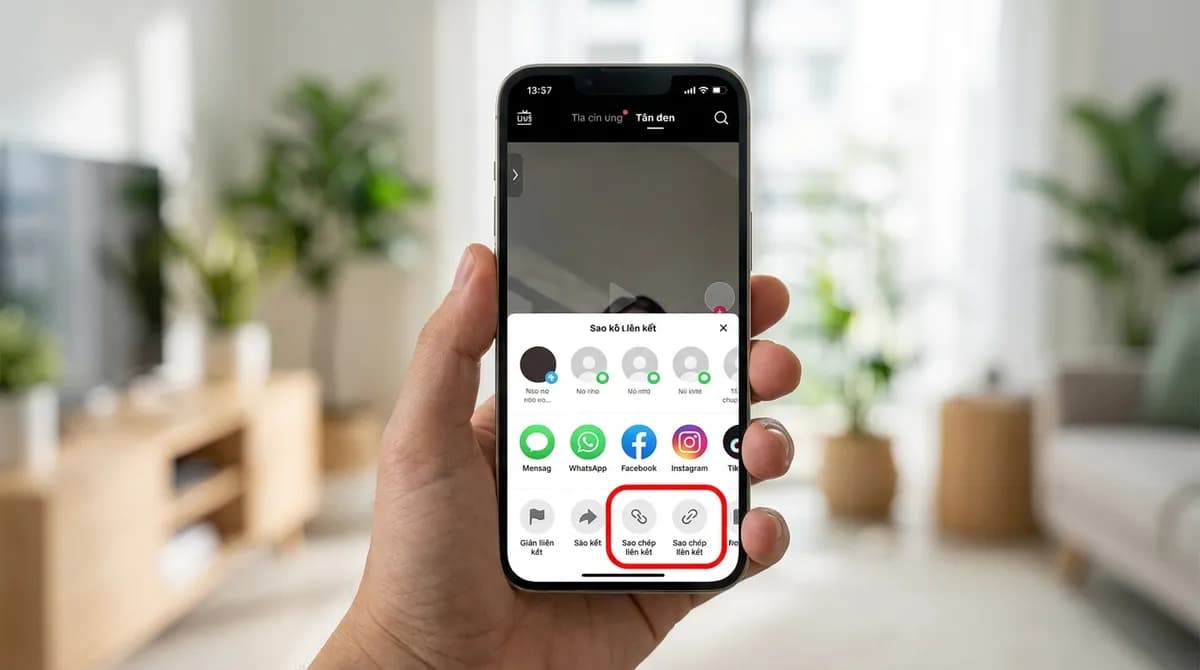
Mở video trong ứng dụng TikTok. Ở cột bên phải màn hình, phía dưới nút thả tim và bình luận, có nút Chia sẻ hình mũi tên. Bấm vào đó, một bảng sẽ trượt lên từ dưới với một hàng bạn bè, một hàng ứng dụng và một hàng thao tác. Chọn Sao chép liên kết. TikTok hiện thông báo ngắn và link đã nằm trong bộ nhớ tạm.
Link có dạng vt.tiktok.com/ZS… hoặc vm.tiktok.com/…. Link rút gọn này dùng được ngay, không cần mở ra trước. Trên máy tính, mở video trên tiktok.com và sao chép địa chỉ trên thanh địa chỉ. Link đó có dạng tiktok.com/@ten/video/ và một dãy số dài, dùng cũng được.
Nếu không thấy Sao chép liên kết, hãy vuốt ngang hàng thao tác dưới cùng; trên một số máy nút này nằm xa hơn một chút. Nếu bạn chia sẻ video qua Zalo hay Messenger rồi sao chép từ đó, TikTok có thể chèn thêm một câu chữ quanh link. Cũng không sao, vì ô tải sẽ tự tách link ra khỏi đoạn bạn dán.
Bước 2: Dán link vào SnapVidBox
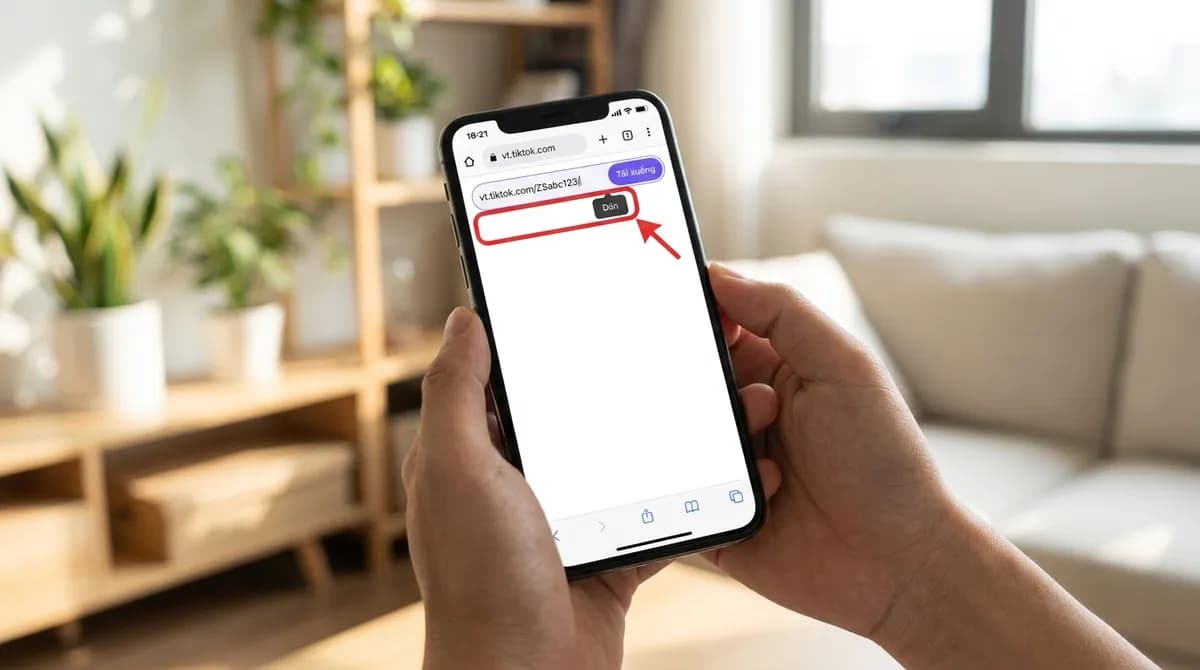
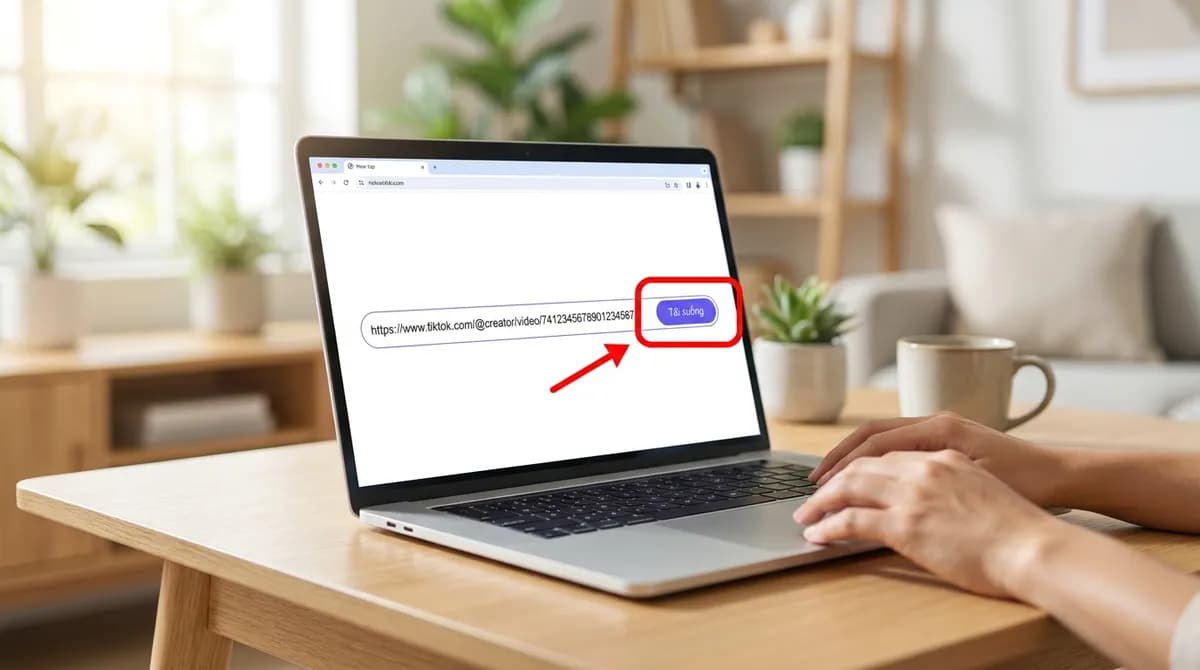
Mở trang tải video TikTok bằng trình duyệt trên điện thoại. Đầu trang có một ô nhập link, bên trong có nút Dán và bên cạnh là nút Tải xuống màu tím. Bấm Dán để link vào ô. Lần đầu, trình duyệt có thể xin quyền đọc bộ nhớ tạm; hãy cho phép, hoặc chạm và giữ trong ô rồi chọn Dán từ menu.
Không có gì phải cài đặt. Trang tự nhận ra đây là link TikTok, và các tham số theo dõi ở cuối link sẽ được bỏ qua. Bạn không phải đăng nhập, cài app hay tiện ích mở rộng, không phải chờ đếm ngược, và cũng không có quảng cáo hay cửa sổ bật lên nào cần tắt.
Bước 3: Bấm Tải xuống và chọn MP4 · HD
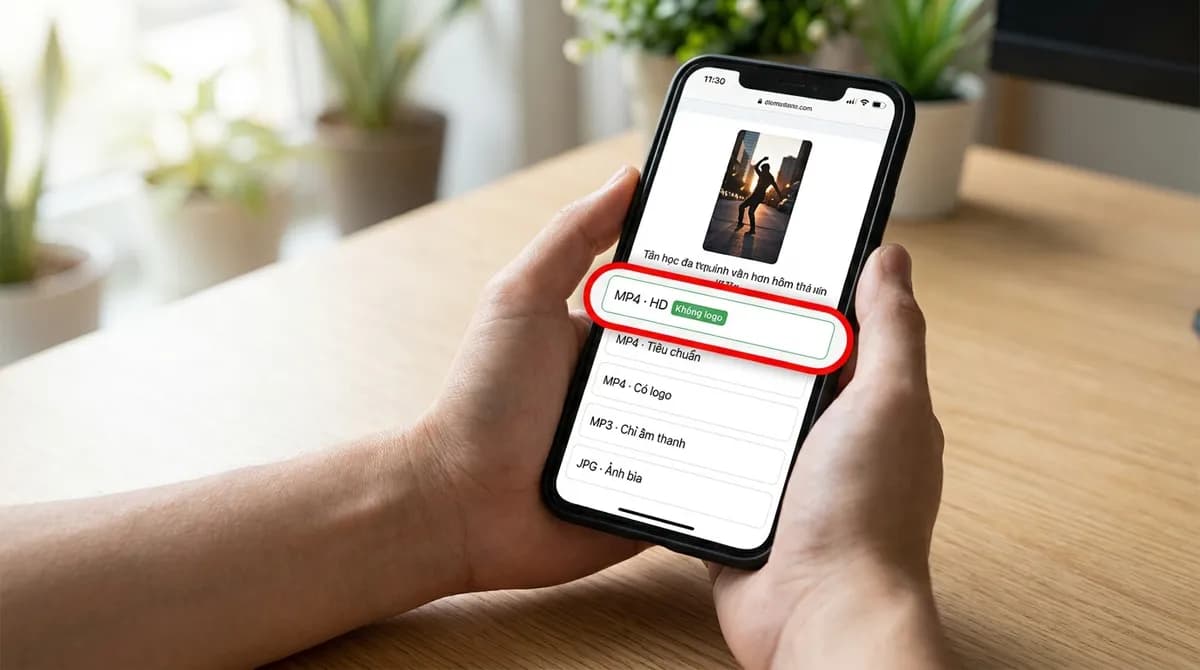
Bấm Tải xuống. Sau giây lát, một thẻ kết quả hiện ra với ảnh bìa, tiêu đề video và danh sách file. Với một video TikTok bình thường, danh sách gồm "MP4 · HD" có nhãn "Không logo", tiếp theo là "MP4 · Tiêu chuẩn", "MP4 · Có logo", "MP3 · Chỉ âm thanh" và "JPG · Ảnh bìa".
Bấm vào "MP4 · HD". Đây là bản có độ phân giải cao nhất mà TikTok lưu cho video đó, thường là 1080p. Đó là file gốc chứ không phải bản được phóng to, nên video vốn đăng ở độ phân giải thấp thì vẫn giữ nguyên như vậy. File được đặt tên theo tiêu đề video để bạn dễ tìm lại.
Nếu thấy thông báo lỗi thay vì danh sách file, hãy đợi vài giây rồi bấm Tải xuống lần nữa. Dịch vụ đọc dữ liệu TikTok đôi khi giới hạn tốc độ gửi yêu cầu, và lần thử thứ hai thường sẽ được.
Bước 4: Lưu file về điện thoại hoặc máy tính
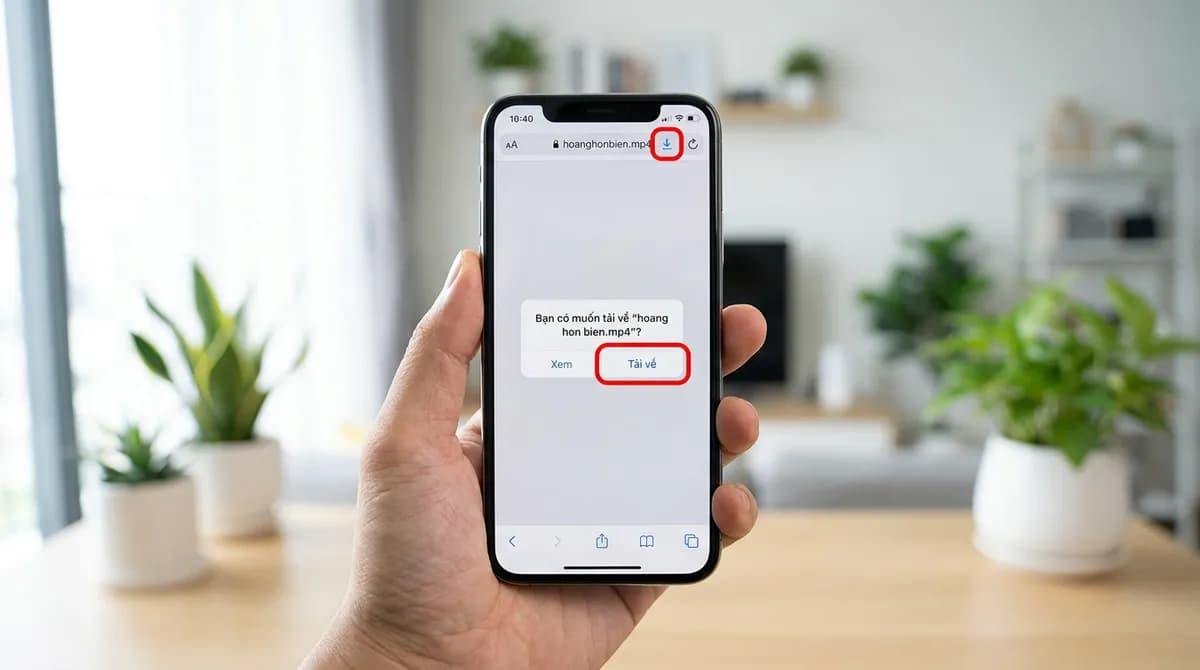
Bước tiếp theo tuỳ thiết bị. Trên iPhone, Safari hỏi bạn có muốn tải file về không; bấm Tải về. Một biểu tượng mũi tên hiện trên thanh địa chỉ, và video được lưu vào ứng dụng Tệp, thư mục Tải về. Để đưa video sang ứng dụng Ảnh, mở nó trong Tệp, bấm Chia sẻ rồi chọn Lưu video. Bài lưu video TikTok vào iPhone hướng dẫn kỹ phần này.
Trên Android, Chrome lưu video vào thư mục Download và hiện thông báo khi tải xong. Ứng dụng thư viện ảnh thường tự nhận video mới trong thư mục này, nên bạn sẽ thấy video trong thư viện hoặc Google Photos mà không cần chuyển đi đâu.
Trên máy tính Windows hoặc Mac, file nằm trong thư mục tải xuống mặc định của trình duyệt. Trên Chrome hoặc Edge, bấm Ctrl+J để xem danh sách file vừa tải; trên Mac, mở Finder và vào mục Tải về.
Vì sao file tải về không có logo
Hiểu cơ chế này giúp bạn biết mình nhận được gì và không nhận được gì. Khi một người đăng video, TikTok tạo ra nhiều bản. Bản dành cho chia sẻ có logo và tên người dùng in thẳng vào từng khung hình, nên logo mới chạy quanh màn hình và không tắt được trong trình phát. Bản gốc thì được lưu không có lớp đó.
SnapVidBox hỏi TikTok những file mà TikTok vốn đang cung cấp rồi liệt kê ra. Video không bị chỉnh sửa gì, không làm mờ, không cắt khung, không vá hình, nên hình bạn lưu đúng là hình người đăng đã tải lên. Đó cũng là lý do bản có logo hiện riêng thành mục "MP4 · Có logo": đó là một file khác, không phải cùng file được áp thêm bộ lọc. Những công cụ tự nhận là xoá logo khỏi video đã hoàn chỉnh thì phải can thiệp vào điểm ảnh, và nhìn là thấy.
Nên chọn file nào
Mỗi dòng trong danh sách kết quả là một file riêng. Tóm lại:
- MP4 · HD (Không logo): lựa chọn mặc định. Dùng để chỉnh sửa, xem trên màn hình lớn hoặc giữ một bản với chất lượng cao nhất TikTok có.
- MP4 · Tiêu chuẩn: cũng không logo, ở định dạng H.264 phát được trên mọi điện thoại, máy tính và ứng dụng nhắn tin như Zalo hay Messenger. Bản này không phải lúc nào cũng nhẹ hơn bản HD (bản HD thường dùng HEVC, nén hiệu quả hơn), nhưng là lựa chọn an toàn khi file HD không phát được trên máy tính cũ.
- MP4 · Có logo: bản có logo, giống hệt bản mà nút Lưu video của TikTok tạo ra. Chọn bản này nếu bạn muốn giữ phần ghi nguồn trên hình.
- MP3 · Chỉ âm thanh: chỉ có phần nhạc. Trang tải nhạc TikTok MP3 xếp file này lên đầu, và bài cài nhạc TikTok làm nhạc chuông chỉ cho bạn một cách dùng nó.
- JPG · Ảnh bìa: ảnh thumbnail TikTok hiện trên bảng tin, dùng làm ảnh đại diện cho video.
Tải trên máy tính Windows hoặc Mac
Trên máy tính không có app để sao chép link, nhưng trình duyệt đưa sẵn link cho bạn. Mở video trên tiktok.com, bấm vào thanh địa chỉ và sao chép bằng Ctrl+C, hoặc Cmd+C trên Mac. Mở SnapVidBox ở tab mới, bấm vào ô nhập, dán bằng Ctrl+V hoặc Cmd+V rồi bấm Tải xuống. Bấm vào "MP4 · HD" và trình duyệt sẽ lưu file vào thư mục tải xuống.
Một số file HD dùng định dạng HEVC (H.265). Mac phát được ngay bằng QuickTime, nhưng Windows bản cũ có thể không mở được bằng trình phát có sẵn. Khi đó, hãy cài thêm bộ giải mã HEVC, mở bằng VLC, hoặc tải bản "MP4 · Tiêu chuẩn". Bài tải video TikTok về máy tính nói kỹ hơn về cách làm trên máy tính.
Bài đăng dạng ảnh và slideshow
Không phải bài TikTok nào cũng là video. Bài đăng dạng ảnh, kiểu lướt qua nhiều ảnh trên nền nhạc, sẽ trả về mỗi ảnh một file JPG, ghi là "Ảnh 1/N", "Ảnh 2/N" và cứ thế, kèm file nhạc MP3. Lưu những ảnh bạn cần; trên iPhone, bảng chia sẻ trong Tệp sẽ hiện Lưu hình ảnh thay vì Lưu video. Trang tải ảnh TikTok giải thích kỹ hơn về loại bài này.
Khi link không tải được
Phần lớn trường hợp lỗi là do bản thân bài đăng chứ không phải do link. Hãy kiểm tra lần lượt:
- Bài đăng ở chế độ riêng tư, chỉ bạn bè xem, đã bị xoá, giới hạn độ tuổi hoặc bị chặn ở một số khu vực. Chỉ bài công khai mới tải được, và không có cách nào vượt qua.
- Hiện thông báo quá tải hoặc giới hạn yêu cầu. Đợi vài giây rồi bấm Tải xuống lại.
- File đang tải thì dừng giữa chừng. Máy chủ khu vực của TikTok thỉnh thoảng ngắt kết nối; hãy dán link và xử lý lại, hoặc chọn "MP4 · Tiêu chuẩn" thay cho bản HD.
- Link trỏ tới trang cá nhân, trang âm thanh hoặc kết quả tìm kiếm chứ không phải một video. Mở đúng video đó rồi sao chép link của nó.
- Video đã lưu nhưng không phát được trên Windows. Đó là định dạng HEVC; xem phần máy tính ở trên.
Dùng video TikTok đã tải sao cho đúng
Lưu video để xem lại khi không có mạng là việc sử dụng cá nhân bình thường. Đăng lại lên tài khoản của bạn, đưa vào quảng cáo hay dùng cho mục đích thương mại thì khác, và cần người sáng tạo cho phép; phần nhạc trong video thường còn được cấp phép riêng. File sạch không logo dễ khiến ta quên đây là tác phẩm của ai, nên nếu muốn chia sẻ, hãy hỏi trước và ghi nguồn. Bài tải video có vi phạm bản quyền không nói kỹ hơn về chuyện này.
Tóm lại
Sao chép link, dán vào SnapVidBox, bấm Tải xuống và chọn "MP4 · HD". Trên iPhone, chuyển file từ Tệp sang Ảnh bằng Lưu video; trên Android và máy tính, file đã nằm sẵn trong thư mục tải xuống. Nếu có trục trặc, nguyên nhân gần như luôn là bài đăng riêng tư hoặc bị giới hạn, hay một lúc bị giới hạn yêu cầu và sẽ hết khi thử lại.
Câu hỏi thường gặp
Tải video TikTok bằng SnapVidBox có mất phí không?
Không. Không cần tài khoản, không có gói trả phí, không giới hạn số lần tải mỗi ngày, và trang không có quảng cáo, cửa sổ bật lên hay đếm ngược. Bạn chỉ cần dán link, bấm Tải xuống và chọn file.
Có cần tài khoản TikTok để lưu video không?
Không. Video công khai nào cũng lưu được từ link chia sẻ mà không cần đăng nhập TikTok hay SnapVidBox. Bạn chỉ cần ứng dụng hoặc trang web TikTok để sao chép link.
Chất lượng có kém hơn video gốc không?
Không. "MP4 · HD" là bản có độ phân giải cao nhất TikTok lưu cho video đó, thường là 1080p, và được giữ nguyên khi tải về. Nếu người đăng tải lên ở độ phân giải thấp hơn thì bạn nhận đúng độ phân giải đó, vì video không bị phóng to.
Có tải được video từ tài khoản riêng tư không?
Không. Bài đăng riêng tư, chỉ bạn bè xem, giới hạn độ tuổi hoặc bị chặn theo khu vực không mở cho công cụ bên ngoài, và SnapVidBox chỉ làm việc với bài công khai. Nếu bạn bè muốn gửi bạn một video riêng tư, hãy nhờ họ gửi thẳng file.
Link mình dán vào có bị lưu lại không?
Không. Link chỉ được dùng để lấy danh sách file và không được giữ lại sau đó. Cũng không có tài khoản nào, nên không có gì gắn lượt tải với bạn.
Có đổi tên file đã tải được không?
Được. File được đặt theo tiêu đề video, mà trên TikTok thường là phần mô tả, nên mô tả dài nhiều hashtag có thể cho ra tên file khá rối. Đổi tên trong Tệp, trong trình quản lý file hay trên máy tính không ảnh hưởng gì tới video.
Tải video ngay
Dán bất kỳ link nào được hỗ trợ, nền tảng sẽ được nhận diện tự động.
Mở công cụ tải video