Cách tải video TikTok về máy tính Windows và Mac
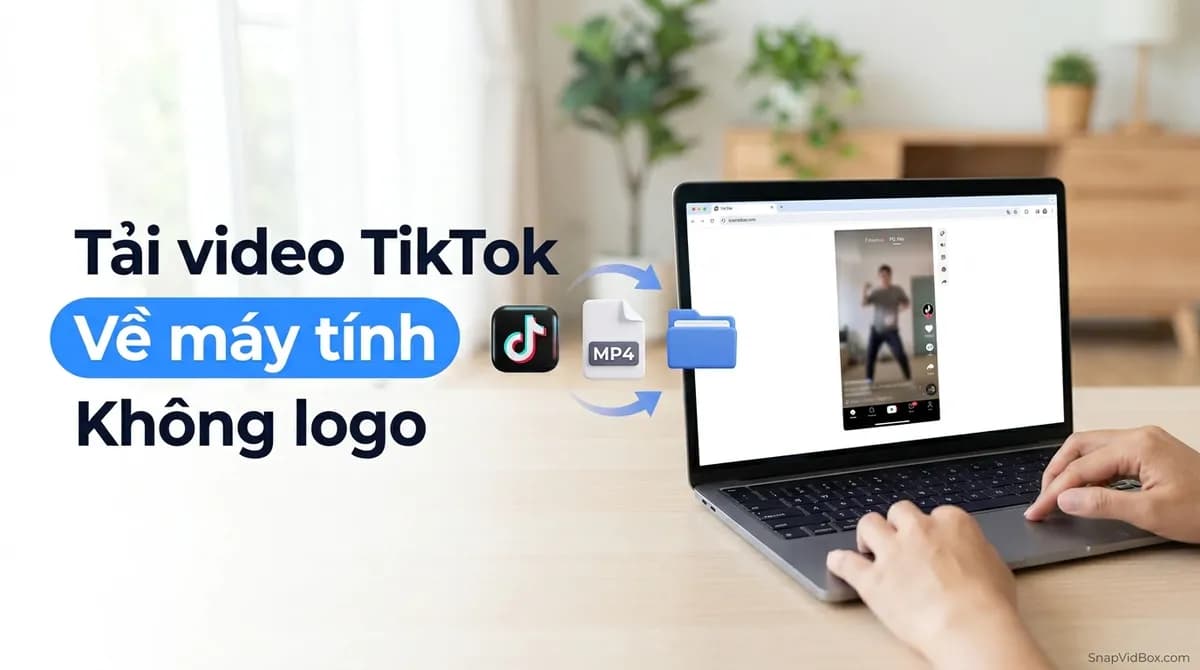
Muốn tải video TikTok về máy tính, bạn mở video trên tiktok.com, sao chép link trên thanh địa chỉ, dán vào trang tải video TikTok rồi bấm vào file cần lưu. Video sẽ nằm trong thư mục Tải xuống dưới dạng file MP4 không logo, thường chỉ sau vài giây.
Bạn không phải cài gì cả. TikTok chạy trên trình duyệt, và việc tải video cũng diễn ra ngay trên trình duyệt: không phần mềm, không tiện ích mở rộng, không tài khoản. Các bước giống hệt nhau trên Chrome, Edge, Firefox và Safari, trên cả Windows lẫn macOS, nên bài này hướng dẫn chung cho cả hai và chỉ tách riêng ở chỗ phím tắt hoặc thư mục khác nhau.
Dưới đây là bốn bước chi tiết, sau đó là cách chọn file phù hợp, cách xử lý khi video không phát được, cách tải nhiều video liên tiếp và danh sách các lỗi hay gặp.
Bạn cần chuẩn bị gì
Không nhiều, và có lẽ bạn đã có sẵn tất cả:
- Máy tính Windows hoặc Mac với trình duyệt đã cập nhật: Chrome, Edge, Firefox hoặc Safari.
- Video TikTok cần tải, đang mở trên tiktok.com ở một tab khác.
- Video ở chế độ công khai. Video riêng tư, chỉ bạn bè xem, đã bị xoá, giới hạn độ tuổi hoặc bị chặn theo khu vực thì không công cụ nào tải được.
- Một ít dung lượng trống. Clip ngắn tốn rất ít chỗ; video HD dài thì nhiều hơn.
Bước 1: Sao chép link video trên tiktok.com
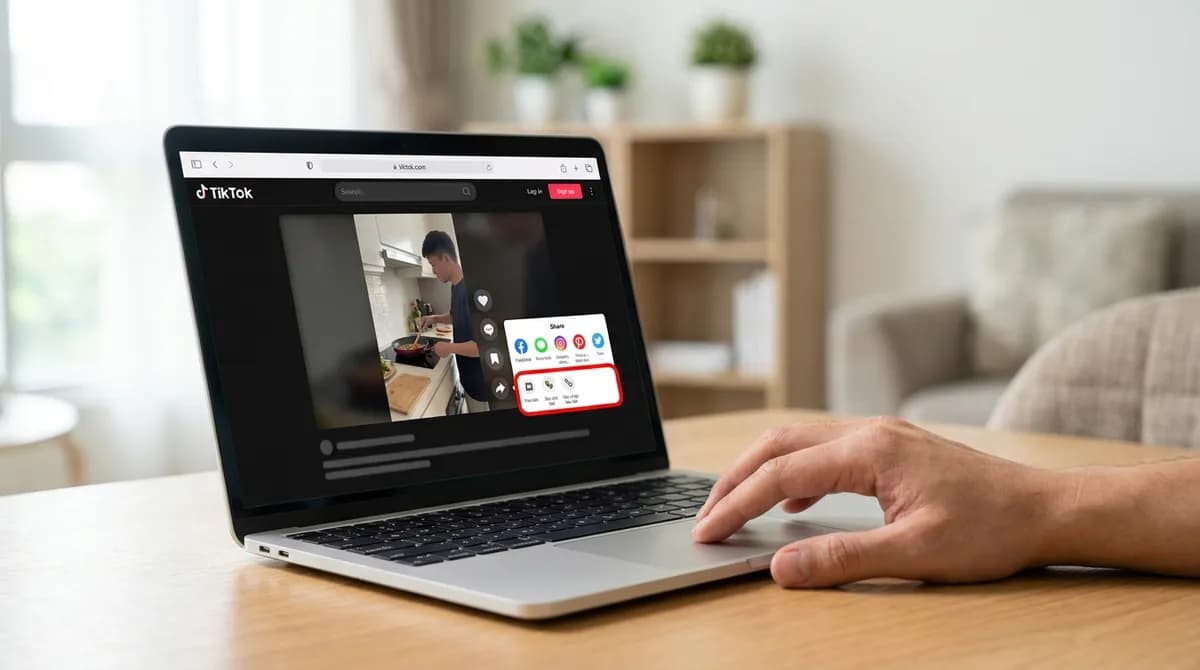
Mở video trên tiktok.com để nó phát ở trang riêng. Lúc này thanh địa chỉ chứa link đầy đủ, dạng tiktok.com/@ten/video/ và một dãy số dài. Bấm một lần vào thanh địa chỉ để chọn toàn bộ, rồi sao chép bằng Ctrl+C trên Windows hoặc Cmd+C trên Mac.
Nếu bạn đang lướt bảng tin Dành cho bạn thay vì mở từng video, thì không cần mở video ra. Bấm nút Chia sẻ hình mũi tên cạnh video và chọn Sao chép liên kết; TikTok sẽ báo ngắn là đã sao chép. Cả hai loại link đều dùng được và cho ra cùng các file.
Lỗi hay gặp nhất ở bước này là chép nhầm địa chỉ. Trang cá nhân (tiktok.com/@ten, không có phần /video/), trang tìm kiếm hay trang hashtag không phải link của một video, nên công cụ không biết bạn muốn tải clip nào. Hãy kiểm tra link có chứa /video/, hoặc dùng Sao chép liên kết trong menu Chia sẻ, vì nút này luôn trỏ tới đúng một video.
Bước 2: Dán link và bấm Tải xuống
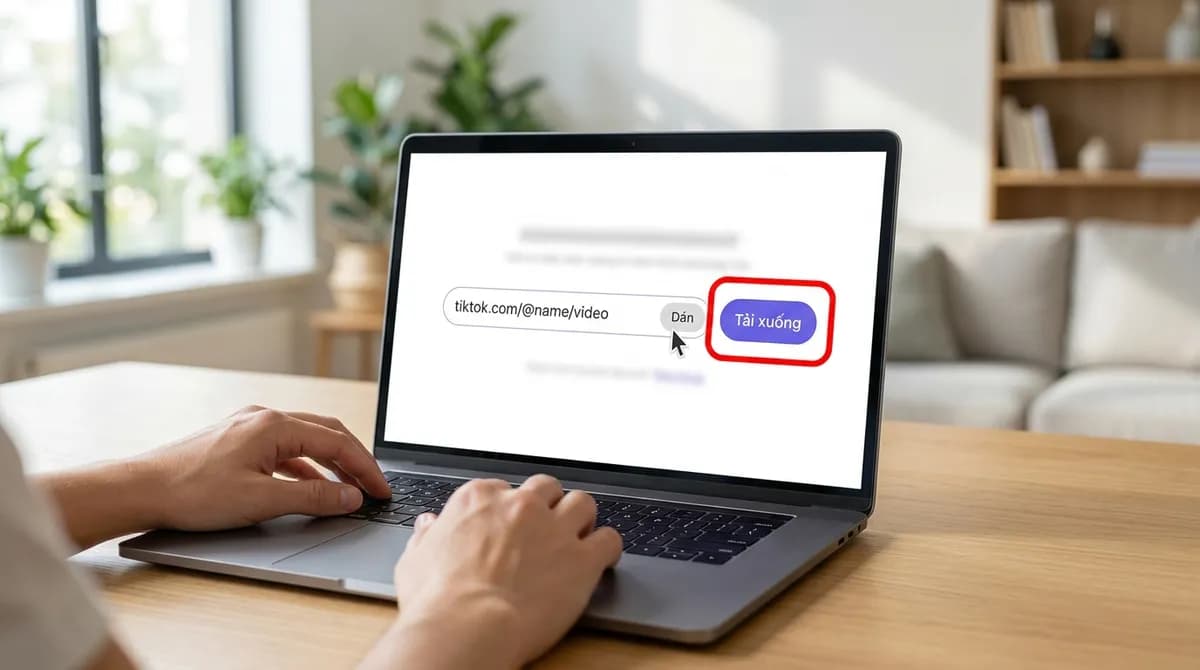
Mở trang tải video TikTok trong một tab mới. Trang có một ô nhập link, bên cạnh là nút Dán và nút Tải xuống màu tím. Bấm Dán, hoặc bấm vào ô rồi nhấn Ctrl+V trên Windows, Cmd+V trên Mac. Lần đầu bấm nút Dán, trình duyệt có thể hỏi quyền đọc bộ nhớ tạm; hãy cho phép, hoặc dán bằng bàn phím.
Sau đó bấm Tải xuống. Bạn không cần chọn TikTok ở đâu cả: trang tự nhận ra nền tảng từ link. Máy chủ lấy các file mà TikTok vốn đang cung cấp cho video đó rồi liệt kê ra cho bạn.
Nếu hiện thông báo lỗi thay vì kết quả, hãy đọc kỹ trước khi thử lại. Thông báo bài đăng không khả dụng thường nghĩa là video ở chế độ riêng tư hoặc đã bị xoá. Nếu bạn vừa gửi nhiều yêu cầu liên tiếp, hệ thống có thể đang tạm giới hạn; đợi vài giây rồi bấm Tải xuống lần nữa.
Bước 3: Chọn file cần tải
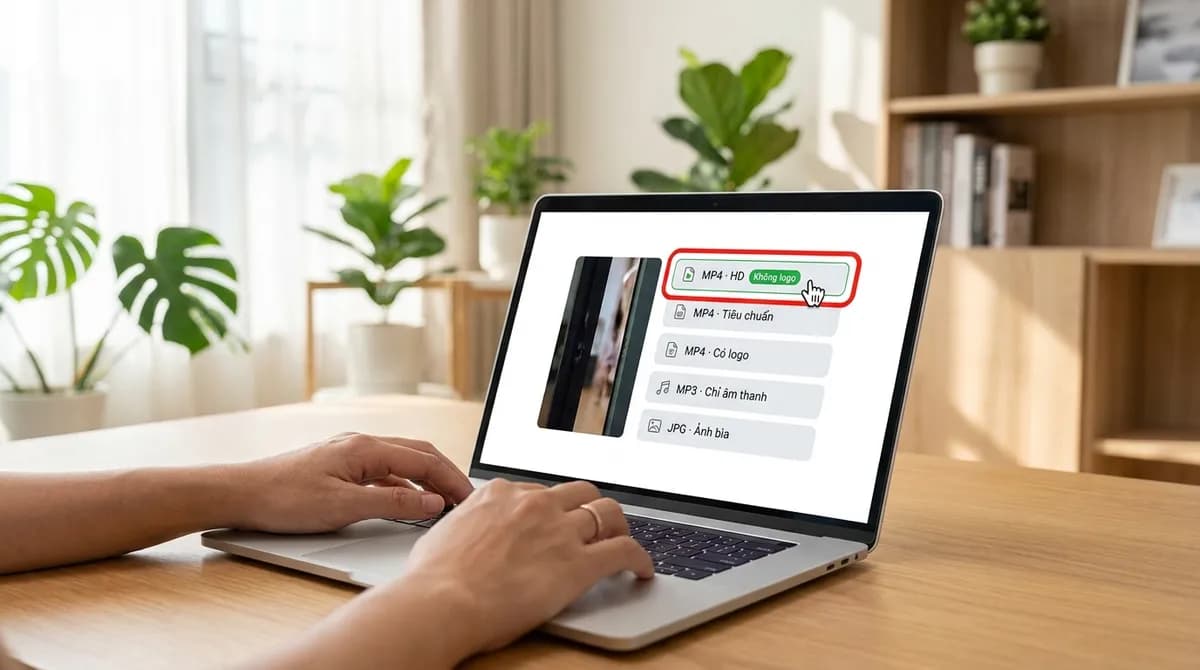
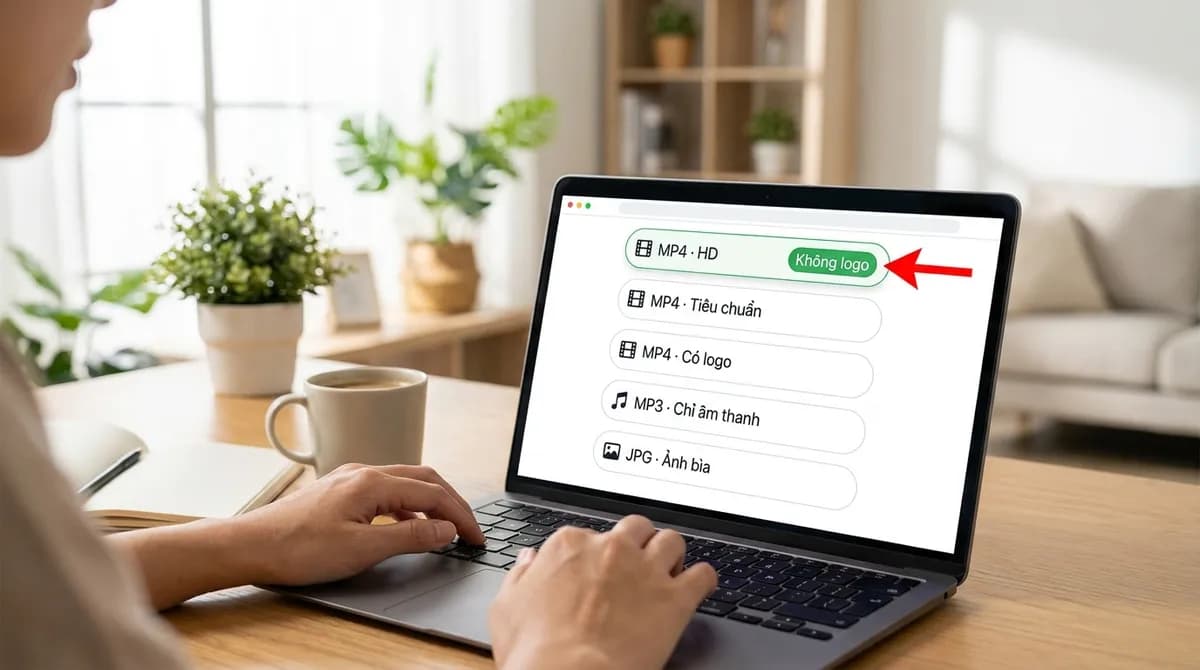
Một lát sau, thẻ kết quả hiện ra với ảnh bìa, tiêu đề video và danh sách file. Với một video TikTok thông thường, danh sách gồm MP4 · HD có nhãn Không logo, MP4 · Tiêu chuẩn, MP4 · Có logo, MP3 · Chỉ âm thanh và JPG · Ảnh bìa. Không phải bài nào cũng có đủ năm lựa chọn; điều này tuỳ vào những gì TikTok lưu cho video đó.
Với hầu hết mọi người, lựa chọn đầu tiên là phù hợp nhất. Đó là bản gốc không gắn thương hiệu mà TikTok lưu song song với bản phát trong ứng dụng, nên không có logo hay tên người dùng đè lên hình, và cũng không bị cắt hay làm mờ chỗ nào. Phần chọn file ở bên dưới sẽ giải thích khi nào nên lấy các bản còn lại.
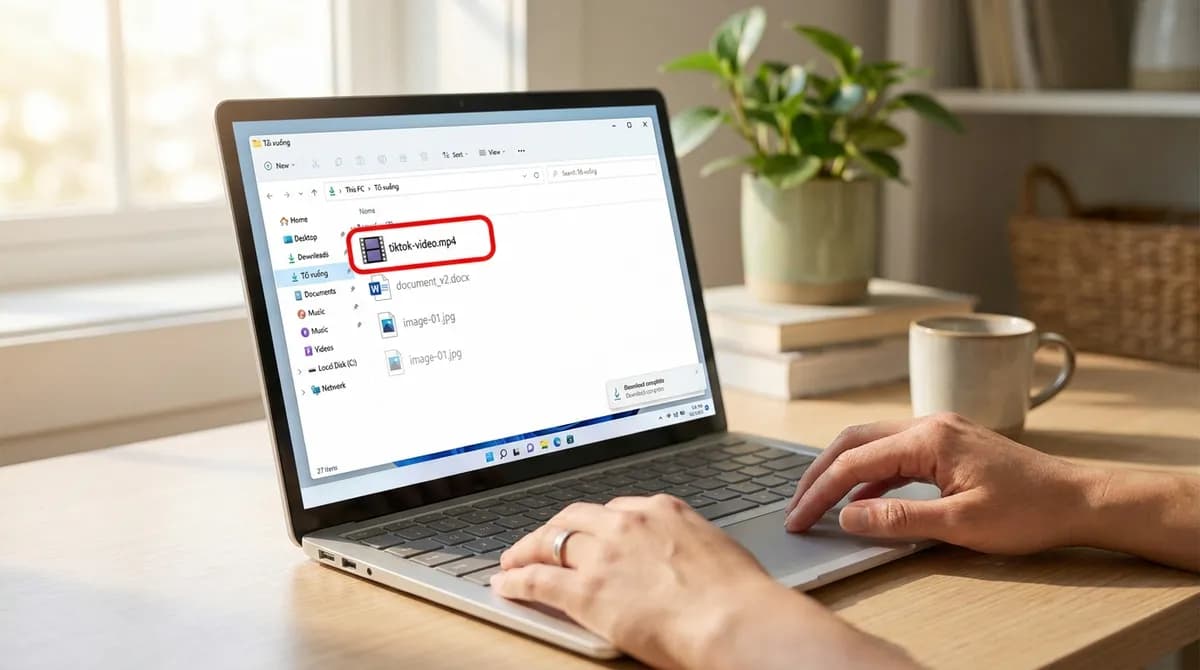
Bấm vào file bạn muốn. Trình duyệt lưu file vào thư mục Tải xuống và đặt tên theo tiêu đề video, nên sau này bạn dễ phân biệt các clip mà không phải đổi tên.
Bước 4: Mở video trong thư mục Tải xuống
Trên Windows, mở File Explorer và bấm Downloads ở khung bên trái. Trong Chrome hoặc Edge, nhấn Ctrl+J để mở danh sách file vừa tải, bấm vào file là mở được ngay. Nhấp đúp vào file MP4 để phát bằng ứng dụng xem video mặc định.
Trên Mac, mở Finder và chọn Tải về (Downloads) ở thanh bên, hoặc bấm vào ngăn Tải về trên Dock. Trong Safari, nút mũi tên ở góc trên bên phải liệt kê các file vừa tải; biểu tượng kính lúp cạnh mỗi file sẽ mở vị trí của nó trong Finder. Nhấp đúp để mở bằng QuickTime Player.
Nếu không thấy file ở chỗ quen thuộc, có thể trình duyệt đang lưu vào thư mục khác hoặc hỏi vị trí mỗi lần tải. Chrome, Edge và Firefox hiện nơi lưu trong phần cài đặt; Safari hiện ở Cài đặt, Cài đặt chung, Vị trí tải về tệp.
Nên chọn file nào
Nhãn trong danh sách cho biết mỗi file là gì. Cụ thể khi nào nên chọn file nào:
- MP4 · HD, Không logo: bản có độ phân giải cao nhất mà TikTok lưu cho video, thường là 1080p. File không được nâng độ phân giải, nên clip quay ở độ phân giải thấp hơn thì vẫn giữ nguyên như vậy. Chọn bản này để chỉnh sửa, xem trên màn hình lớn, hoặc đơn giản là muốn bản đẹp nhất.
- MP4 · Tiêu chuẩn: cùng video không logo, ở định dạng H.264 mà mọi trình phát, phần mềm chỉnh sửa và ứng dụng nhắn tin đều nhận. Bản này không phải lúc nào cũng nhẹ hơn bản HD (bản HD thường dùng HEVC, nén hiệu quả hơn), nhưng là lựa chọn nên dùng khi bản HD không phát được hoặc không tải lên được.
- MP4 · Có logo: bản giống hệt trong ứng dụng, có logo TikTok và tên người đăng. Chọn khi bạn muốn giữ phần ghi nguồn đi kèm video.
- MP3 · Chỉ âm thanh: chỉ phần âm thanh. Trang tải nhạc TikTok MP3 xếp file này lên đầu, và bài cài nhạc TikTok làm nhạc chuông hướng dẫn bước tiếp theo.
- JPG · Ảnh bìa: ảnh thumbnail của video, dùng làm ảnh đại diện hoặc ảnh tham khảo.
Video HD không phát được trên Windows
Một số file HD được mã hoá bằng HEVC, còn gọi là H.265. Định dạng này giữ file nhỏ mà vẫn đẹp, nhưng Windows không phát được nếu chưa cài thêm. Dấu hiệu là ứng dụng Phim & TV báo lỗi, có tiếng mà hình đen, hoặc file không mở được.
Có ba cách xử lý. Mở file bằng VLC, trình phát miễn phí, vốn phát được HEVC mà không cần cài thêm gì. Cài tiện ích video HEVC của Microsoft, sau đó Phim & TV sẽ phát được. Hoặc quay lại tải bản MP4 · Tiêu chuẩn. Trên Mac, QuickTime phát được cả hai loại nên không gặp vấn đề này.
Một số phần mềm dựng video cũng không nhập được file HEVC. Nếu phần mềm của bạn từ chối bản HD, bản tiêu chuẩn là cách nhanh nhất.
Tải nhiều video liên tiếp
Không có hàng chờ, không đếm ngược và không giới hạn mỗi ngày. Khi file đầu tiên đã bắt đầu tải, bạn dán link tiếp theo vào ô và bấm Tải xuống lần nữa. Mỗi yêu cầu được xử lý riêng, và link không được lưu lại sau đó.
Nếu cần lưu nhiều clip một lúc, hãy để TikTok ở một tab và trang tải ở tab khác, mỗi video chỉ còn là sao chép, chuyển tab và dán. Công cụ xử lý từng link một, nên muốn tải nhiều video thì mỗi video cần một link.
Nếu một link bị lỗi sau vài lần tải thành công, thường là do hệ thống tạm giới hạn số yêu cầu chứ không phải do video. Đợi vài giây rồi thử lại.
Xử lý lỗi thường gặp
Khi tải trên máy tính không được, nguyên nhân thường nằm trong số này:
- Không có kết quả: kiểm tra ô đang chứa link của một video, có phần /video/, chứ không phải trang cá nhân, trang tìm kiếm hay hashtag.
- Báo bài đăng không khả dụng: video ở chế độ riêng tư, chỉ bạn bè, đã bị xoá, giới hạn độ tuổi hoặc bị chặn theo khu vực. Không công cụ nào tải được những video này.
- Báo lỗi sau nhiều lần tải liên tục: hệ thống đang tạm giới hạn. Đợi vài giây rồi thử lại.
- Không thấy file trong Tải xuống: trình duyệt lưu ở thư mục khác hoặc hỏi mỗi lần. Nhấn Ctrl+J trong Chrome hoặc Edge, hoặc xem lại cài đặt tải xuống.
- Hình đen hoặc trình phát báo lỗi: bản HD dùng HEVC. Mở bằng VLC hoặc tải bản tiêu chuẩn.
- Nhận được file JPG thay vì video: bạn đã bấm vào ảnh bìa, hoặc đó là bài đăng dạng ảnh, loại này dùng trang tải ảnh TikTok.
Dùng video đã tải thế nào cho đúng
Giữ file trên máy để xem offline hoặc để học cách dựng video là sử dụng cá nhân bình thường. Đăng lại, đưa vào quảng cáo hay dự án có thu phí, hoặc chia sẻ mà bỏ phần ghi nguồn thì cần người sáng tạo cho phép, và nhạc trong nhiều clip được cấp phép riêng với video. Bài tải video có vi phạm bản quyền không nói rõ hơn ranh giới này. Nếu muốn đăng lại, thường chỉ cần nhắn một tin ngắn để xin phép người đăng.
Tóm lại
Sao chép link trên tiktok.com, dán vào ô tải, bấm MP4 · HD rồi mở file trong thư mục Tải xuống. Nếu bản HD không phát được trên Windows, dùng VLC hoặc tải bản tiêu chuẩn. Các bước này cũng dùng được trên điện thoại; riêng iPhone cần thêm một bước để đưa file vào ứng dụng Ảnh, xem bài lưu video TikTok vào iPhone.
Câu hỏi thường gặp
Tải video TikTok về máy tính bằng SnapVidBox có mất phí không?
Không. Không cần tài khoản, không quảng cáo, không cửa sổ bật lên, không đếm ngược và không giới hạn mỗi ngày. Công cụ chạy ngay trên trình duyệt bạn đang dùng, nên không có gì phải mua hay cài đặt.
Video tải về có dính logo TikTok không?
Không, nếu bạn chọn MP4 · HD hoặc MP4 · Tiêu chuẩn. Đây là các bản không gắn thương hiệu mà TikTok lưu song song với bản trong ứng dụng, nên logo chưa từng được chèn vào và không có gì bị xoá hay cắt. Nếu cần bản có logo, hãy chọn MP4 · Có logo.
File HD có độ phân giải bao nhiêu?
Đó là bản có độ phân giải cao nhất mà TikTok lưu cho video, thường là 1080p. File không được nâng độ phân giải, nên clip được đăng ở độ phân giải thấp hơn vẫn giữ nguyên như vậy.
Có tải riêng nhạc MP3 từ video TikTok về máy tính được không?
Được. Chọn MP3 · Chỉ âm thanh trong danh sách, trình duyệt sẽ lưu file nhạc MP3 vào thư mục Tải xuống. Lưu ý nhạc trong nhiều clip được cấp phép riêng, nên file này chỉ để bạn nghe cá nhân.
Có tải được video TikTok riêng tư không?
Không. Chỉ tải được bài đăng công khai. Video riêng tư, chỉ bạn bè, đã bị xoá, giới hạn độ tuổi hoặc bị chặn theo khu vực không được cung cấp cho người ngoài, nên không công cụ nào lấy được.
Link mình dán vào có bị lưu lại không?
Không. Máy chủ chỉ dùng link để lấy danh sách file mà TikTok cung cấp, gửi kết quả về trình duyệt của bạn và không lưu link sau đó.
Tải video ngay
Dán bất kỳ link nào được hỗ trợ, nền tảng sẽ được nhận diện tự động.
Mở công cụ tải video