Cách cài âm thanh TikTok làm nhạc chuông trên iPhone và Android
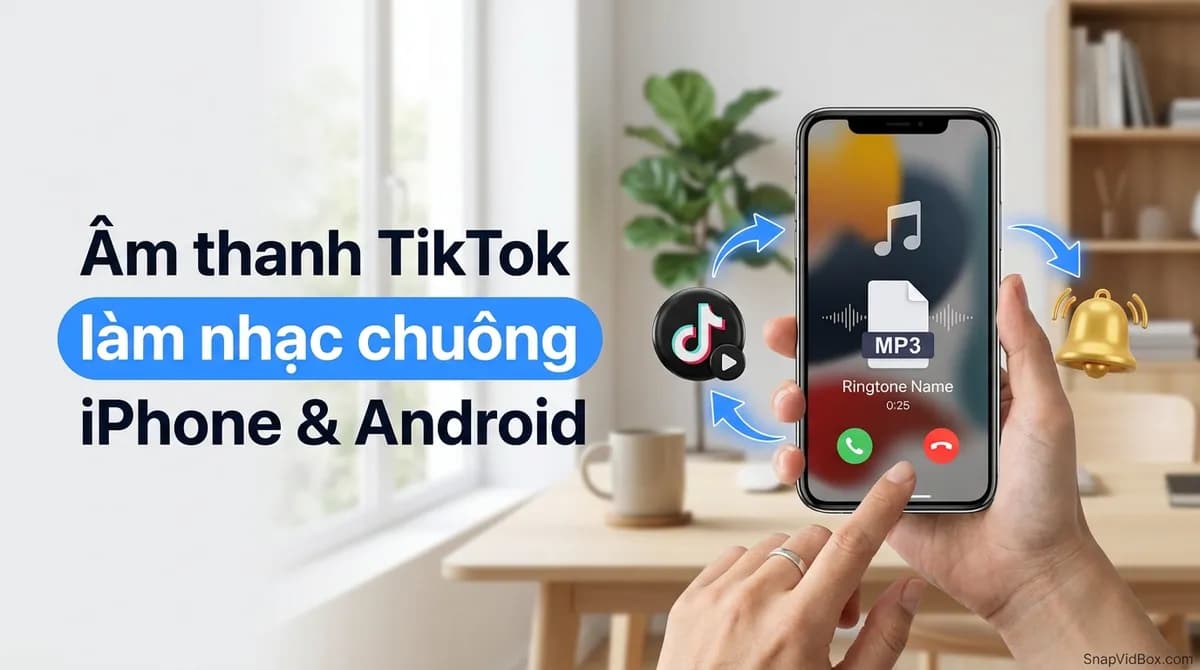
TikTok không có nút nào để biến một âm thanh thành nhạc chuông, nhưng trên điện thoại nào thì việc này cũng chỉ gồm hai bước: lưu âm thanh thành file MP3, rồi chọn file đó trong phần cài đặt nhạc chuông. Bước đầu giống nhau ở mọi máy. Bước sau thì tuỳ bạn dùng điện thoại gì.
Trên Android chỉ mất khoảng một phút, vì Android nhận file MP3 trực tiếp. Trên iPhone thì phải qua GarageBand, ứng dụng làm nhạc miễn phí của Apple. Ở hầu hết các phiên bản iOS, bạn không thể chọn một file âm thanh bình thường làm nhạc chuông trong Cài đặt, và GarageBand là cách làm được ngay trên điện thoại mà không cần máy tính. Bấm nhiều hơn vài lần, nhưng không tốn đồng nào.
Dưới đây là từng bước cho cả hai loại máy, kèm mẹo để nhạc chuông nghe gọn hơn, cách cài nhạc chuông riêng cho một người, và cách xử lý những lỗi hay gặp.
Bạn cần chuẩn bị gì
Không cần tài khoản hay ứng dụng trả phí:
- Link của một video TikTok có dùng âm thanh đó. Hãy dùng link video, không dùng link trang âm thanh.
- Một trình duyệt: Safari trên iPhone, Chrome hoặc trình duyệt bất kỳ trên Android. Tải file không cần ứng dụng hay đăng nhập.
- Trên iPhone: GarageBand, miễn phí trên App Store và do Apple phát hành.
- Trên Android: ứng dụng Files hoặc trình quản lý file, chỉ cần khi máy không có nút thêm trong menu nhạc chuông.
- Một ít dung lượng trống cho file MP3 và, trên iPhone, cho dự án GarageBand.
Bước 1: Lưu âm thanh thành file MP3
Mở TikTok và tìm một video có dùng âm thanh bạn thích. Bấm nút Chia sẻ hình mũi tên ở bên phải, rồi chọn Sao chép liên kết. Nếu bạn đang ở trang của âm thanh (trang liệt kê mọi video dùng âm thanh đó), hãy mở một video trong đó rồi sao chép link của video. Công cụ tải hoạt động với link video, không phải link trang âm thanh.
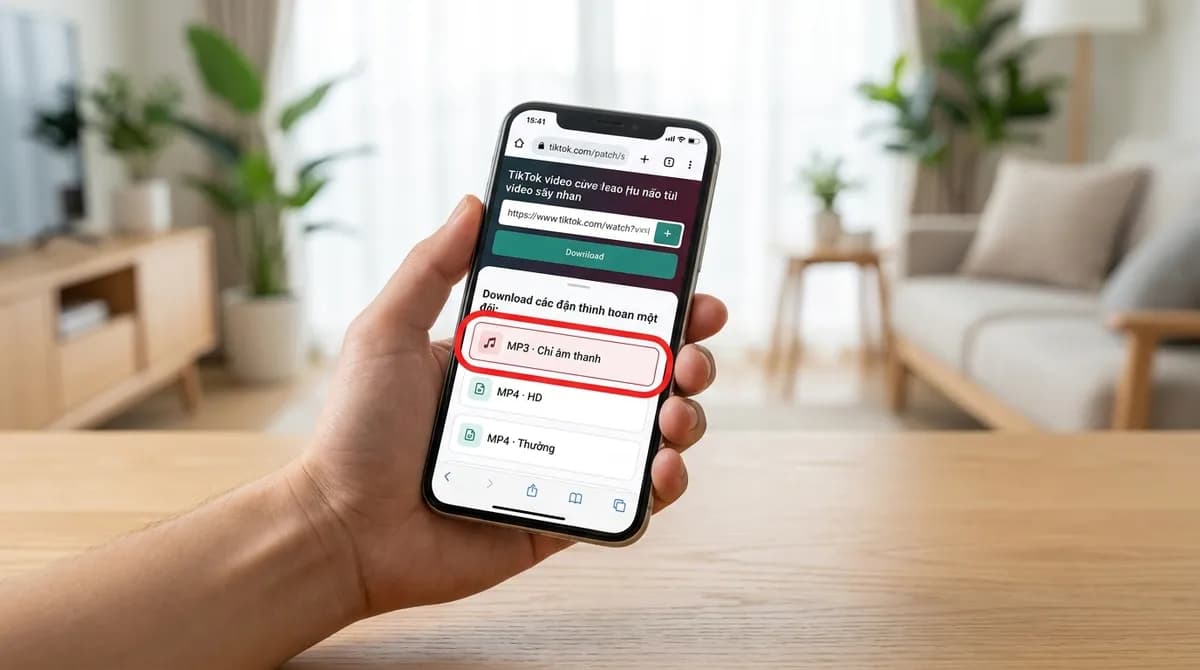
Mở trang tải nhạc TikTok MP3 trên trình duyệt, bấm Dán để link vào ô, rồi bấm Tải xuống. Danh sách file hiện ra với MP3 · Chỉ âm thanh ở đầu. Bấm vào để lưu. Trên iPhone, file nằm trong ứng dụng Tệp, mục Tải về; trên Android, file nằm trong thư mục Download.
File MP3 chính là âm thanh đúng như trong video đó, không bị mã hoá lại. Nếu người sáng tạo chỉ dùng mười lăm giây của một bài hát, bạn sẽ nhận được đúng mười lăm giây ấy. Muốn đoạn khác của cùng bài hát thì hãy tìm một video khác dùng đoạn đó.
Bước 2: Đưa file MP3 vào GarageBand (iPhone)
Cài GarageBand từ App Store nếu máy chưa có. Mở ứng dụng, vuốt qua các nhạc cụ đến khi thấy Máy ghi âm thanh rồi bấm vào. Màn hình ghi âm trống sẽ hiện ra. Bấm nút chế độ xem Bản nhạc trên thanh công cụ để chuyển sang dòng thời gian, nơi bạn đặt và cắt các đoạn âm thanh.
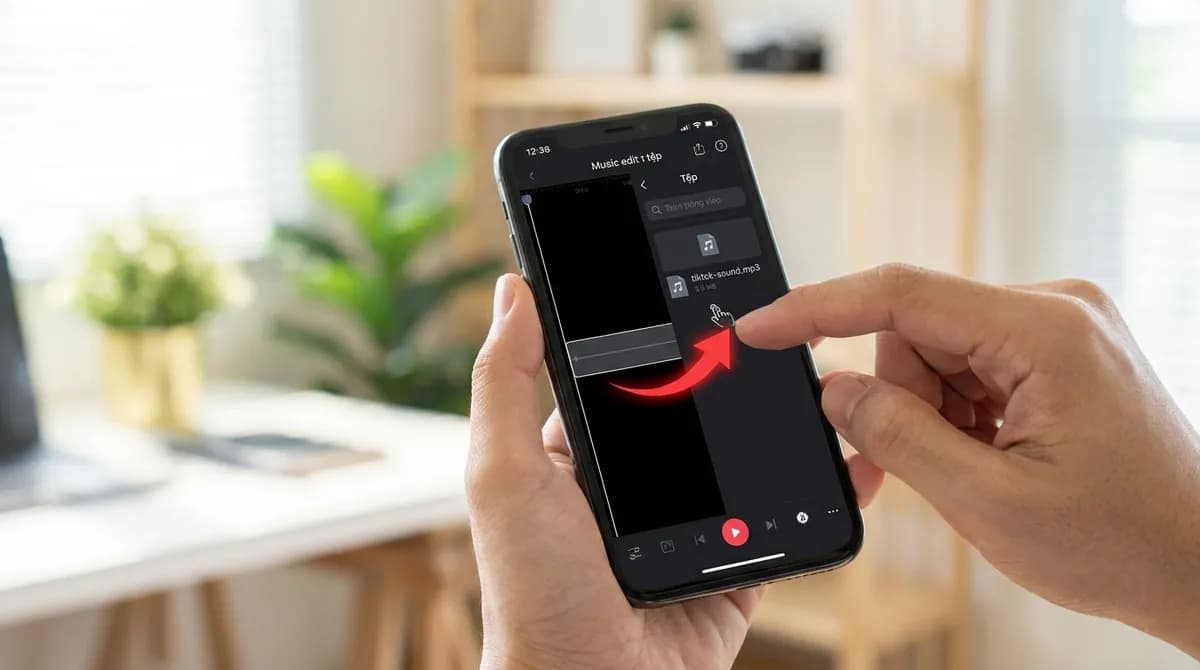
Tiếp theo, bấm nút Trình duyệt vòng lặp ở góc trên bên phải. Mở tab Tệp và bấm Duyệt các mục từ ứng dụng Tệp. Vào thư mục Tải về, chọn file MP3, và file sẽ xuất hiện trong danh sách của GarageBand.
Chạm và giữ file trong danh sách, kéo nó vào bản nhạc rồi thả ở ngay đầu, sát mép trái dòng thời gian. Nếu thả lệch sang phải, nhạc chuông sẽ bắt đầu bằng một khoảng im lặng, nên hãy kéo lại cho khớp với điểm đầu.
Bước 3: Cắt còn tối đa 30 giây (iPhone)
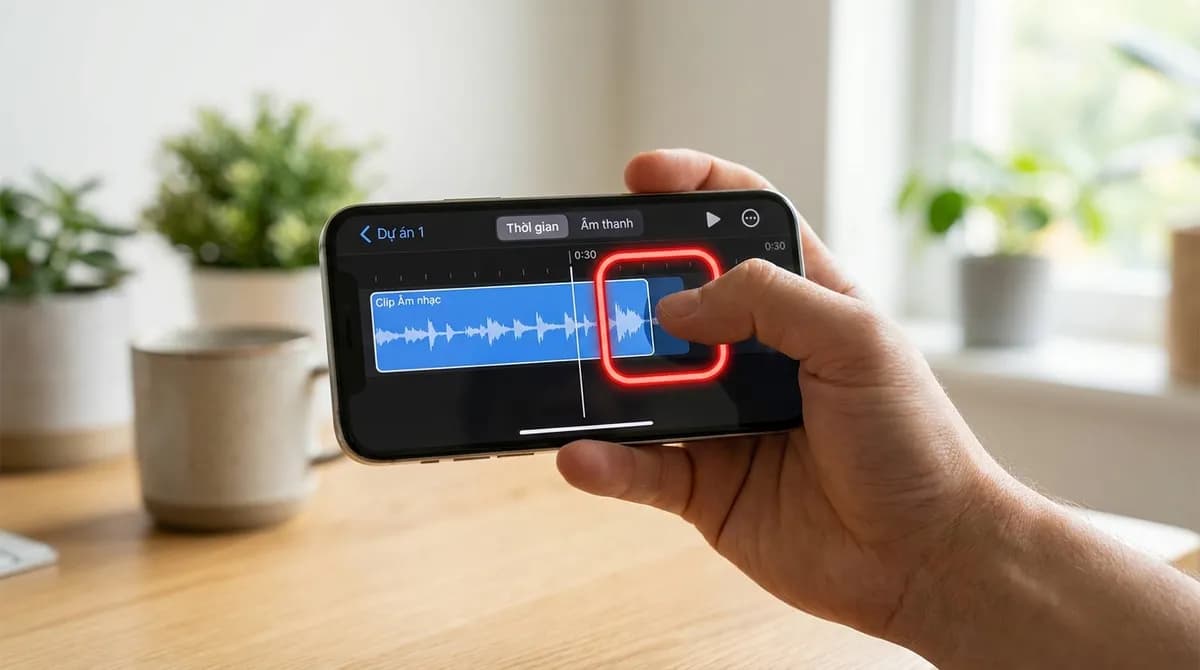
Chạm vào đoạn âm thanh để chọn. Kéo mép trái sang phải để bỏ phần mở đầu im lặng, rồi kéo mép phải để chọn điểm kết thúc. Cố giữ trong khoảng 30 giây trở xuống. Sau khi cắt phần đầu, kéo cả đoạn về sát đầu bản nhạc để không còn khoảng trống trước âm thanh.
Bấm Phát để nghe thử. Nếu âm thanh dừng sau vài giây dù đoạn dài hơn thế, nghĩa là phần bài hát đang bị đặt độ dài cố định. Bấm nút + ở góc trên bên phải dòng thời gian, chọn Phần A và bật Tự động, lúc đó cả đoạn sẽ phát hết.
Không cần cắt chính xác đến từng giây. Khi xuất, GarageBand sẽ đề nghị tự rút ngắn nếu đoạn dài hơn 30 giây, nhưng tự cắt thì bạn được chọn giữ lại phần nào.
Bước 4: Xuất thành nhạc chuông (iPhone)
Bấm mũi tên hướng xuống ở góc trên bên trái và chọn Bài hát của tôi. Dự án của bạn được lưu ở đây, thường có tên là Bài hát của tôi. Chạm và giữ dự án, bấm Chia sẻ, rồi chọn Nhạc chuông. Đặt một cái tên dễ nhận ra trong danh sách, chẳng hạn tên bài hát, rồi bấm Xuất.
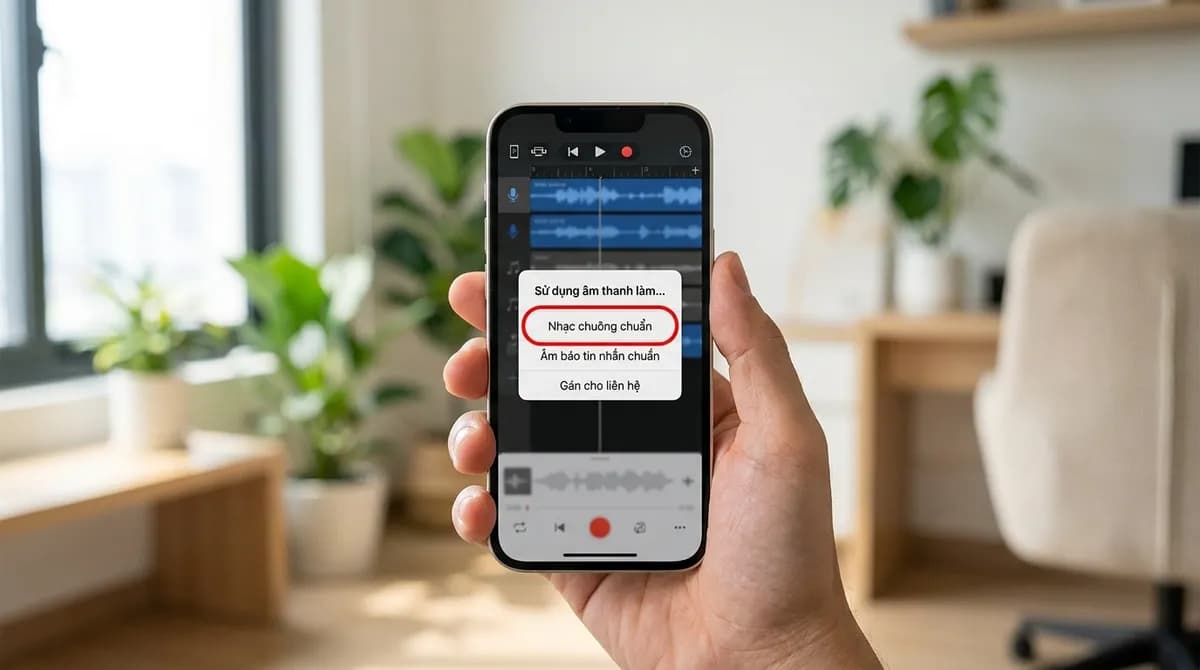
Khi xuất xong, bấm Sử dụng âm thanh làm… và chọn Nhạc chuông chuẩn. Menu này cũng cho phép đặt làm âm báo tin nhắn hoặc gán cho một liên hệ. Nếu bỏ qua bước này, nhạc chuông vẫn được lưu và bạn có thể chọn sau.
Muốn kiểm tra hoặc đổi lại, hãy mở Cài đặt, vào Âm thanh & cảm ứng, rồi Nhạc chuông. Các nhạc chuông bạn tự làm nằm ở đầu danh sách, phía trên nhạc chuông có sẵn.
Bước 5: Đặt file MP3 làm nhạc chuông (Android)
Android dùng được file MP3 nguyên vẹn, nên không cần ứng dụng chỉnh sửa nào ở giữa. Mở Cài đặt, rồi vào Âm thanh và rung. Trên một số máy, mục này có tên là Âm thanh; tên menu khác nhau tuỳ hãng, nhưng đường đi thì giống nhau.
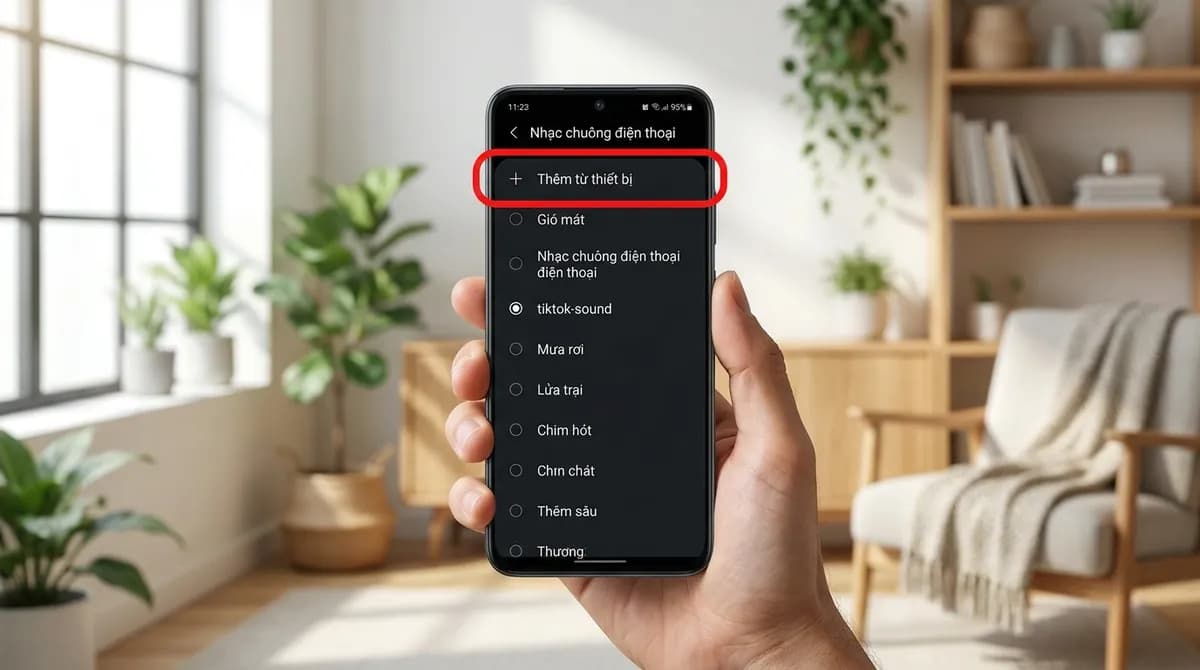
Bấm Nhạc chuông điện thoại. Tìm nút + hoặc lựa chọn Thêm từ thiết bị, có khi ở đầu danh sách, có khi ở cuối, rồi chọn file MP3 trong thư mục Download. File sẽ được thêm vào danh sách và được chọn luôn.
Nếu máy không có nút thêm, hãy mở ứng dụng Files hoặc trình quản lý file của máy, tìm file MP3 trong Download và chuyển nó vào thư mục Ringtones trong bộ nhớ trong. Quay lại Nhạc chuông điện thoại, file sẽ hiện cùng các nhạc chuông có sẵn. Android không bắt buộc giới hạn 30 giây, nhưng nhạc chuông luôn phát từ đầu, nên âm thanh có đoạn mở đầu chậm vẫn nên được cắt bớt.
Mẹo để có nhạc chuông hay hơn
- Bắt đầu từ chỗ nhạc vào. Nhiều âm thanh TikTok mở đầu bằng một hai giây im lặng hoặc lời nói, khá lâu khi điện thoại đang đổ chuông.
- Đưa đoạn điệp khúc lên đầu. Cuộc gọi thường chuyển sang hộp thư thoại sau chừng nửa phút, nên phần dễ nhận ra nhất cần vang lên ngay.
- So âm lượng với một nhạc chuông có sẵn. Một số âm thanh được thu khá nhỏ; nếu khó nghe, hãy thử một video khác dùng cùng bài hát, vì mỗi bản đăng có thể to nhỏ khác nhau.
- Cẩn thận với âm thanh mở đầu bằng giọng nói. Tiếng người nói ở đầu nhạc chuông rất dễ bị nhầm là có ai đang nói chuyện trong phòng.
- Nghe thử một lần trước khi dùng thật. Phát từ danh sách nhạc chuông, hoặc nhờ ai đó gọi cho bạn.
Cài nhạc chuông riêng cho từng người
Một âm thanh riêng cho một người thường hữu ích hơn đổi nhạc chuông chung, vì bạn biết ai đang gọi trước cả khi nhìn màn hình. Trên iPhone, mở Danh bạ (hoặc tab Danh bạ trong ứng dụng Điện thoại), chọn người đó, bấm Sửa, rồi Nhạc chuông, và chọn âm thanh của bạn ở đầu danh sách. Bấm Xong để lưu.
Trên Android, mở liên hệ trong ứng dụng Danh bạ và tìm mục Nhạc chuông hoặc Đặt nhạc chuông, thường nằm trong menu ba chấm. File MP3 bạn đã thêm ở bước 5 có trong danh sách đó. Cũng như phần cài đặt âm thanh chính, tên gọi có thể khác nhau tuỳ máy.
Khắc phục sự cố
Phần lớn trục trặc rơi vào một trong các trường hợp sau:
- Nhạc chuông không có trong danh sách trên iPhone. Kiểm tra xem đã xuất xong chưa và bạn đã chọn Nhạc chuông trong menu Chia sẻ chứ không phải định dạng bài hát. Sau đó mở Cài đặt, Âm thanh & cảm ứng, Nhạc chuông và nhìn ở trên cùng.
- GarageBand không tìm thấy file MP3. Dùng Duyệt các mục từ ứng dụng Tệp, và xem thư mục Tải về ở cả iCloud Drive lẫn Trên iPhone, vì Safari có thể lưu vào một trong hai nơi.
- Âm thanh dừng sau vài giây trong GarageBand. Phần bài hát đang có độ dài cố định. Bấm +, chọn Phần A và bật Tự động.
- File quá dài. Trên iPhone, GarageBand sẽ đề nghị rút ngắn còn 30 giây khi xuất. Trên Android file dài vẫn dùng được, nhưng nên cắt nếu đoạn hay không nằm ở đầu.
- Android không có nút thêm. Dùng trình quản lý file chuyển file MP3 vào thư mục Ringtones, rồi mở lại danh sách nhạc chuông.
- File MP3 chỉ có một đoạn của bài hát. Đó là đoạn mà người sáng tạo đã dùng. Hãy tìm một video khác dùng đoạn bạn muốn.
- Link không hoạt động. Dùng link của video chứ không phải trang âm thanh, và kiểm tra video có đang để công khai không. Video riêng tư hoặc chỉ bạn bè xem được thì không tải được.
Lưu ý về bản quyền âm nhạc
Dùng làm nhạc chuông trên điện thoại của chính bạn là sử dụng cá nhân. Gửi file cho nhiều người, đăng lên trang nhạc chuông hay bán nhạc chuông làm từ âm thanh TikTok lại là chuyện khác: người sáng tạo sở hữu video của họ, và nhiều bài nhạc trên TikTok chỉ được cấp phép cho nền tảng dùng trong ứng dụng, không phải để sao chép ra ngoài. Quy định mỗi nước một khác và đây không phải tư vấn pháp lý; bài tải video và bản quyền nói kỹ hơn về chuyện này.
Tóm lại
Lưu âm thanh từ link video trên trang tải nhạc TikTok MP3, rồi chọn file MP3 trong cài đặt nhạc chuông của Android hoặc đưa qua GarageBand trên iPhone. Nếu muốn lưu cả video, công cụ tải video TikTok cho bạn bản không logo, và bài lưu video TikTok vào iPhone hướng dẫn cách chuyển video vào thư viện Ảnh.
Câu hỏi thường gặp
Có cần tài khoản hay cài ứng dụng để lưu âm thanh TikTok không?
Không. SnapVidBox chạy ngay trên trình duyệt, không cần tài khoản, không cần ứng dụng, không quảng cáo và không giới hạn số lần mỗi ngày. Dán link video, bấm Tải xuống và lưu file MP3; link không được lưu lại.
Trên iPhone có cách nào không cần GarageBand không?
Nếu làm ngay trên điện thoại, GarageBand là cách miễn phí. Ở hầu hết các phiên bản iOS, Cài đặt không cho chọn một file âm thanh bình thường làm nhạc chuông, và chức năng xuất Nhạc chuông của GarageBand chính là thứ đưa âm thanh vào danh sách đó.
Có thể dùng âm thanh này làm âm báo tin nhắn hoặc thông báo không?
Được. Trên iPhone, chọn đặt làm âm báo tin nhắn ngay sau khi xuất, hoặc chọn lại sau trong Cài đặt, Âm thanh & cảm ứng. Trên Android, mục âm thanh thông báo nằm cạnh mục nhạc chuông và thường cũng có nút thêm tương tự.
Nhạc chuông có bị kém chất lượng hơn khi nghe trên TikTok không?
File MP3 từ SnapVidBox chính là âm thanh TikTok phát trong video đó, không bị mã hoá lại. GarageBand chuyển nó sang định dạng nhạc chuông của Apple khi xuất, và với độ dài nhạc chuông thì tai không nghe ra khác biệt. Tuy vậy, âm thanh vốn được thu nhỏ thì vẫn sẽ nhỏ.
Xoá file MP3 sau khi cài nhạc chuông thì có sao không?
Trên iPhone, nhạc chuông vẫn hoạt động vì GarageBand đã xuất một bản riêng. Trên Android, máy thường phát file ở đúng chỗ nó được lưu, nên xoá hoặc chuyển file đi có thể khiến máy quay về nhạc chuông mặc định. Nếu muốn dọn thư mục Download, hãy chuyển file MP3 vào thư mục Ringtones trước.
Có thể giữ nhiều nhạc chuông TikTok và đổi qua lại không?
Được. Mỗi lần xuất từ GarageBand sẽ thêm một mục mới ở đầu danh sách nhạc chuông của iPhone, và mỗi file MP3 bạn thêm trên Android đều nằm lại trong danh sách. Bạn có thể đổi qua lại trong cài đặt nhạc chuông bất cứ lúc nào.
Tải video ngay
Dán bất kỳ link nào được hỗ trợ, nền tảng sẽ được nhận diện tự động.
Mở công cụ tải video