Cách tải video, Reels Instagram về máy tính chất lượng HD
Trả lời nhanh
Mở Reels trên instagram.com, sao chép địa chỉ, dán vào SnapVidBox và bấm Tải xuống ngay ở dòng 720P, một file MP4 H.264 mở được bằng mọi trình phát. Muốn bản nét hơn thì bấm Xử lý & tải xuống ở dòng 1080P; file đó là VP9, phát được trên trình duyệt, VLC và Media Player của Windows nhưng không phát được bằng QuickTime trên Mac.
Để tải video Instagram về máy tính, bạn mở Reels hoặc bài đăng trên instagram.com, sao chép địa chỉ, dán vào SnapVidBox rồi bấm Tải xuống ngay ở dòng MP4, hoặc Xử lý & tải xuống để lấy bản 1080p. File nằm trong thư mục Tải về, đặt tên theo caption. Cách làm giống nhau trên Chrome, Edge, Firefox và Safari, cả Windows lẫn macOS, không cần cài gì.
Trang web Instagram không có nút tải, và chuột phải vào Reels chỉ cho sao chép địa chỉ. Nhưng video vẫn ở đó: Instagram gửi cho trình duyệt một file MP4 hoàn chỉnh với mọi Reels công khai, và thường có thêm một bản nét hơn tách thành luồng hình và luồng tiếng. SnapVidBox lấy file đầu nguyên vẹn và ghép bản sau thành một file MP4 trên máy chủ, nên cách nào bạn cũng nhận được một file bình thường.
Bài này đi qua năm bước, cách chọn file trong danh sách, cách xử lý khi file 1080p không mở được trong một trình phát nào đó, và những bài đăng không lưu được.
Bạn cần chuẩn bị gì
- Máy tính Windows hoặc Mac có trình duyệt mới: Chrome, Edge, Firefox hoặc Safari.
- Một Reels hoặc bài video công khai. Tài khoản riêng tư và bài Bạn thân không mở được từ link.
- Một trình phát video: Media Player hoặc Phim & TV trên Windows, QuickTime trên Mac, hoặc VLC miễn phí trên cả hai.
- Không cần tài khoản Instagram, và bạn không bao giờ phải đăng nhập trên SnapVidBox.
Bước 1: Sao chép địa chỉ video
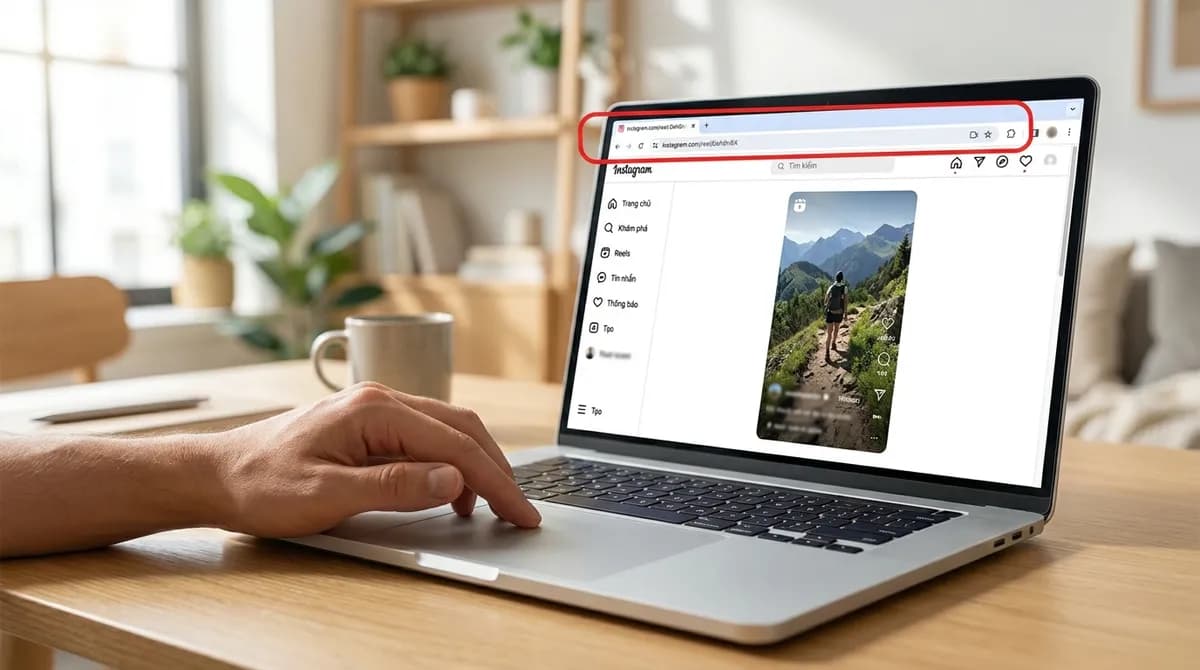
Mở instagram.com và bấm vào Reels hoặc bài đăng để nó mở riêng. Thanh địa chỉ lúc đó hiện instagram.com/reel/… hoặc instagram.com/p/…; bấm vào và nhấn Ctrl+C trên Windows hoặc Cmd+C trên Mac.
Bạn cũng có thể bấm biểu tượng Chia sẻ hình máy bay giấy dưới bài và chọn Sao chép liên kết. Kết quả như nhau. Thứ không dùng được là địa chỉ của bảng tin hay trang cá nhân: hãy mở chính video trước.
Bước 2: Dán vào SnapVidBox
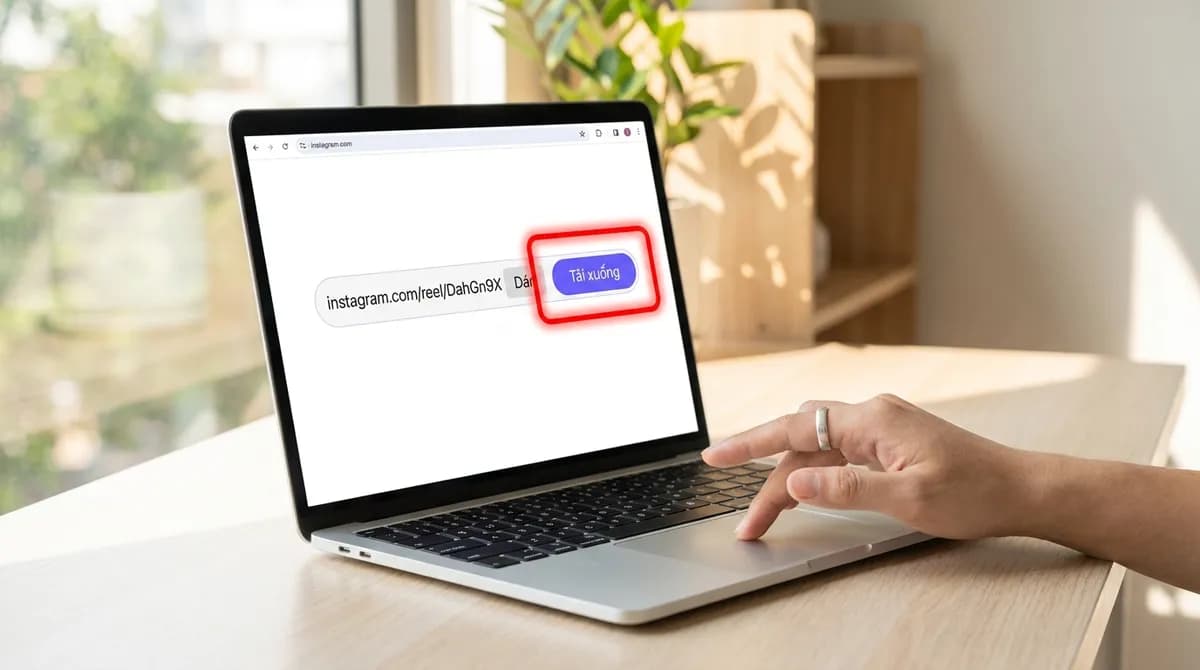
Mở trang tải video Instagram trong tab mới, bấm vào ô nhập và nhấn Ctrl+V (Cmd+V trên Mac), hoặc bấm Dán. Sau đó bấm nút Tải xuống màu tím.
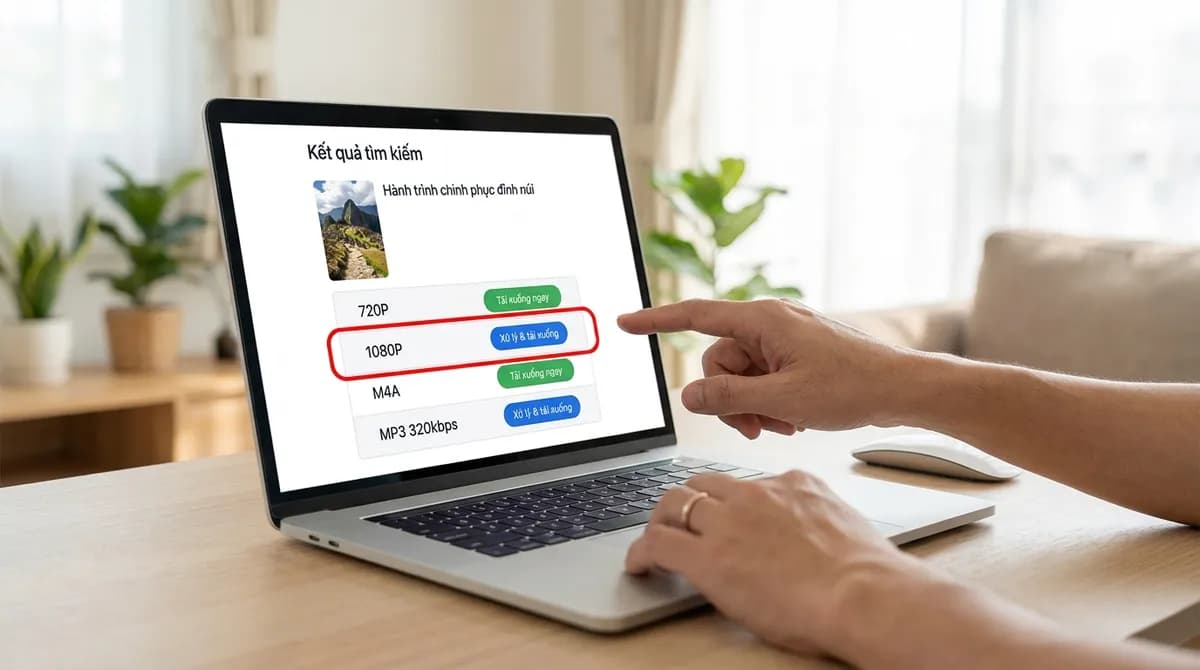
Vài giây sau, một bảng hiện ra bên dưới với ảnh bìa, caption làm tiêu đề, tên tài khoản và mỗi file một dòng.
Bước 3: Chọn chất lượng
Dòng video đầu tiên, thường là 720P, có nút xanh lá Tải xuống ngay: đó là file MP4 hoàn chỉnh Instagram cung cấp, video H.264 kèm âm thanh, tải về ngay.
Khi Instagram có thêm bản nét hơn, sẽ có dòng 1080P với nút xanh dương Xử lý & tải xuống. Bấm vào, máy chủ của chúng tôi ghép hình và tiếng thành một file MP4; file bắt đầu tải sau vài giây và dung lượng hiển thị là ước tính cho tới lúc đó. Muốn xem trên màn hình lớn hay dựng phim, chọn 1080P; cần file mở được ở mọi nơi, chọn 720P.
Bước 4: Tìm file trong thư mục Tải về
Chrome và Edge hiện file đã tải trong bảng ở góc trên bên phải, Firefox dưới mũi tên trên thanh công cụ, Safari dưới nút tải về cạnh thanh địa chỉ. Bấm vào file ở đó để mở, hoặc biểu tượng thư mục để xem file trong thư mục.
Mặc định mọi file vào thư mục Tải về: This PC, Downloads trên Windows, hoặc Tải về ở thanh bên Finder trên Mac. File được đặt tên theo caption kèm một mã ngắn của dòng ở cuối, nên tải hai bản của cùng một Reels không bị ghi đè.
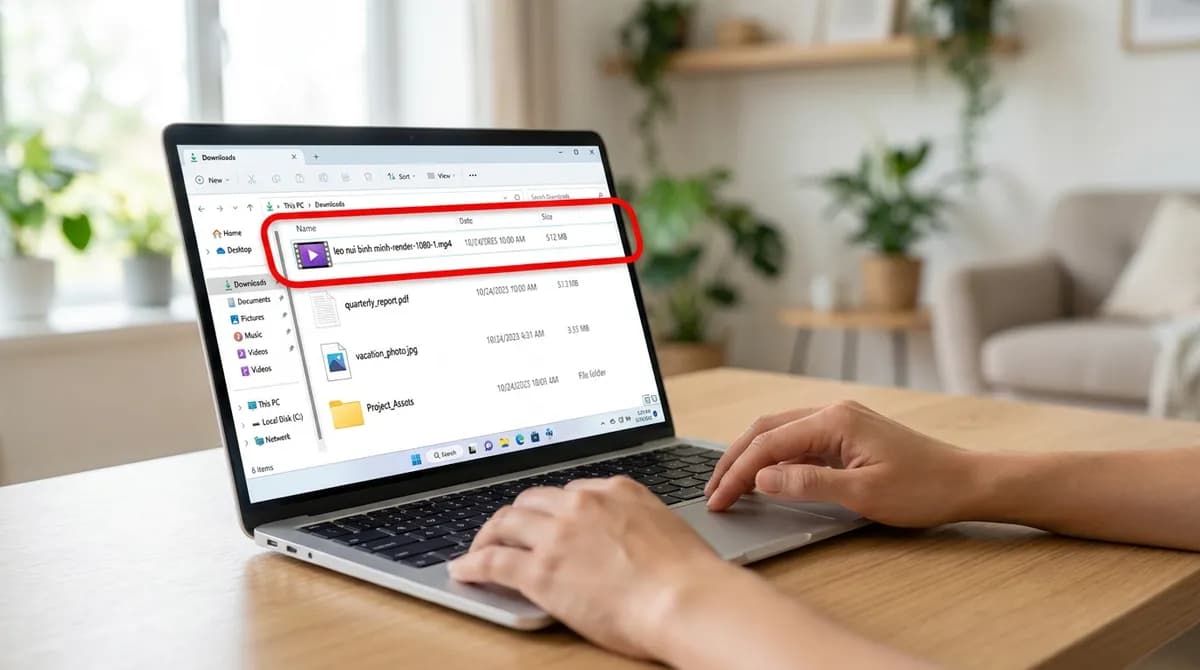
Bước 5: Mở xem hoặc sử dụng
Nhấp đúp vào file. Trên Windows file mở bằng Media Player; trên Mac, file 720P mở bằng QuickTime. Từ đây nó là một video bình thường: chép sang ổ cứng, kéo vào dự án dựng phim hoặc cất vào thư mục riêng.
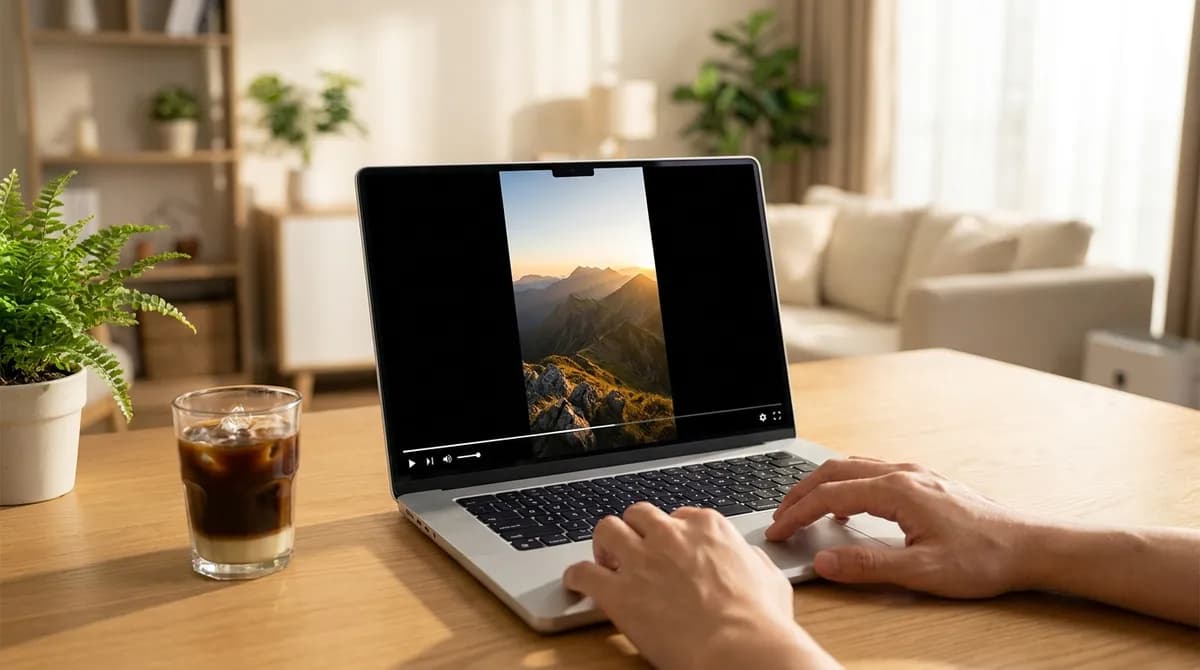
H.264 và VP9: vì sao file 1080p có thể không mở được
File 720P là H.264, định dạng mọi trình phát, điện thoại và phần mềm dựng phim đều hiểu. File 1080P là VP9, vì Instagram lưu bản nét hơn như vậy, và việc ghép hình với tiếng không mã hoá lại nên chất lượng không giảm.
VP9 phát được trên mọi trình duyệt, VLC và Media Player của Windows 10, 11. QuickTime trên Mac không phát được, và một số phần mềm dựng phim cũ không nhận. Khi đó, hãy mở bằng VLC hoặc IINA, kéo file vào một tab trình duyệt, hoặc dùng file 720P.
Chỉ lưu phần âm thanh
Cùng bảng đó có các dòng chỉ âm thanh: M4A là tiếng đúng như Instagram lưu và tải ngay, còn các dòng MP3 320, 256 và 128 kbps được chuyển đổi trên máy chủ trong vài giây. Instagram hiếm khi lưu âm thanh trên 128 kbps, nên 128 là đủ cho phần lớn nhu cầu. Trang chuyển Instagram sang MP3 xếp phần âm thanh lên đầu.
Lưu nhiều Reels liên tiếp
SnapVidBox nhận một link mỗi lần, nhưng không giới hạn số lần trong ngày và không phải chờ giữa các link. Để Instagram ở một tab và SnapVidBox ở tab khác: sao chép địa chỉ Reels, dán vào, bắt đầu tải, rồi quay lại lấy Reels tiếp theo. Mỗi file được đặt tên theo caption của nó, nên thư mục Reels đã lưu vẫn dễ đọc.
Nếu bạn sưu tầm Reels cho một dự án, hãy tạo thư mục riêng trước và để trình duyệt hỏi nơi lưu mỗi file (Chrome và Edge: Cài đặt, Tải xuống, Hỏi vị trí lưu mỗi tệp). Khi đó Reels nào cũng vào đúng chỗ, không phải sắp xếp lại thư mục Tải về sau đó.
Dùng video trong phần mềm dựng phim
Khi dựng phim, file MP4 720P kéo vào phần mềm nào cũng nhận ngay. File 1080P nét hơn, và các phần mềm dựng phim phổ biến bản mới trên Windows và Mac đều mở được VP9, nhưng bản cũ có thể chỉ nhận phần tiếng hoặc từ chối. Khi đó, hãy dùng file 720P hoặc chuyển file 1080P sang H.264 bằng công cụ miễn phí như HandBrake trước khi đưa vào. Reels là video dọc, nên hãy đặt dự án ở tỉ lệ 9:16 nếu muốn giữ trọn khung hình.
Carousel, ảnh và Story
Carousel có nhiều video sẽ liệt kê từng video thành Video 1, Video 2…, mỗi video có nút riêng. Ảnh, dù trong carousel hay đăng riêng, hiện chưa được trả về, và Story không lưu được bằng link. Reels của tài khoản riêng tư và bài Bạn thân chỉ hiện với người được chọn nên cũng không mở được.
Trên điện thoại, các bước gần như giống nhau; bài lưu Reels Instagram vào iPhone hướng dẫn đưa Reels vào thư viện Ảnh.
Khi không tải được
- Hiện thông báo thay vì bảng file: bài riêng tư, đã xoá, là ảnh hoặc Story, hoặc link là trang cá nhân hay bảng tin. Mở riêng video rồi sao chép lại địa chỉ.
- Báo không xử lý được link: Instagram giới hạn tốc độ yêu cầu file. Đợi vài giây rồi thử lại.
- "Máy chủ đang xử lý các file khác": đang có một file 1080p được tạo. Đợi một phút, hoặc chọn dòng 720P, không bao giờ phải chờ.
- Tải nửa chừng thì dừng: link tới file của Instagram hết hạn sau một thời gian. Dán lại link và tải ngay.
Dùng cho cá nhân
Reels tải về là bản cho riêng bạn. Đăng lại video của người khác hay dùng cho mục đích thương mại cần người sáng tạo cho phép, và nhạc thường được cấp phép riêng. Bài tải video có vi phạm bản quyền không giải thích thế nào là sử dụng cá nhân.
Trình phát nào mở được file nào
Hai file video so sánh trên các trình phát và phần mềm dựng thường dùng:
| Trình phát | 720p (H.264) | 1080p (VP9) |
|---|---|---|
| Chrome, Edge, Firefox | Phát được | Phát được |
| VLC (Windows và Mac) | Phát được | Phát được |
| IINA (Mac) | Phát được | Phát được |
| Media Player (Windows 10 và 11) | Phát được | Phát được |
| QuickTime (Mac) | Phát được | Không phát được |
| Phần mềm dựng video đời cũ | Nhập được | Có thể từ chối hoặc chỉ nhận âm thanh |
Tóm lại
Mở Reels trên instagram.com, sao chép địa chỉ, dán vào SnapVidBox và chọn một dòng: Tải xuống ngay cho bản MP4 720P, Xử lý & tải xuống cho 1080p, hoặc MP3 nếu chỉ cần tiếng. Vài giây sau file đã nằm trong thư mục Tải về.
Câu hỏi thường gặp
Có cách tải video Instagram trên máy tính mà không cần phần mềm không?
Có. Mọi thứ diễn ra trên trình duyệt: dán link, chọn file, và file được lưu vào Tải về. Không có tiện ích, chương trình hay tài khoản nào cả.
Có tải được Reels Instagram 1080p không?
Được, khi Instagram có bản 1080p. Bản này có nút Xử lý & tải xuống; máy chủ ghép hình và tiếng thành một file MP4 trong vài giây.
Sao máy Mac không phát được file 1080p?
File 1080p dùng VP9, QuickTime không phát được. VLC, IINA và mọi trình duyệt thì phát được. File 720p là H.264 và mở được bằng QuickTime.
Video tải về có logo không?
Không. Bạn nhận file mà Instagram gửi cho trình phát của chính nó, không có logo và tên người đăng như khi tải Reels bằng nút trong app.
Có tải được toàn bộ trang cá nhân Instagram không?
Không. SnapVidBox lưu một Reels hoặc bài đăng mỗi link. Bạn dán link tiếp theo ngay khi file trước bắt đầu tải; không giới hạn số lần mỗi ngày.
Tải video Instagram có hợp pháp không?
Giữ một bản video công khai để tự xem thường được coi là sử dụng cá nhân. Đăng lại hay dùng cho mục đích thương mại cần người sáng tạo cho phép.
Bài viết liên quan
Cách tải Reels Instagram không logo, miễn phí và chất lượng HD
Lưu Reels Instagram công khai thành file MP4 sạch, không logo hay tên người dùng chèn lên, trên iPhone, Android hoặc máy tính: dán link, lấy file 720p ngay hoặc bản 1080p.
8 phút đọc
Cách lưu Reels Instagram vào thư viện Ảnh trên iPhone
Nút lưu của Instagram chỉ giữ Reels trong app. Năm bước lưu Reels hoặc video Instagram vào thư viện Ảnh trên iPhone bằng Safari, không cần cài app.
8 phút đọc
Cách tách nhạc Reels Instagram sang MP3, chỉ giữ âm thanh
Lưu âm thanh của Reels Instagram thành MP3 hoặc file M4A gốc, trên điện thoại lẫn máy tính, không cần app. Nên chọn bitrate nào và dùng file đó vào việc gì.
8 phút đọc
Cách tải video Facebook về máy tính chất lượng HD và 1080p
Tải video và Reels Facebook về máy tính Windows hoặc Mac ngay trên trình duyệt, không cần phần mềm: HD tải ngay, 1080p tạo trên máy chủ, hoặc chỉ lấy MP3.
9 phút đọc
Nguồn tham khảo
- Ai có thể xem và chia sẻ reels của bạn trên Instagram — Instagram
- Quản lý reels trên Instagram — Instagram
- Điều khoản sử dụng — Instagram
Tải video ngay
Dán bất kỳ link nào được hỗ trợ, nền tảng sẽ được nhận diện tự động.
Mở công cụ tải video