أداة تنزيل صور Instagram للمنشورات والشرائح
احفظ كل صورة في منشور Instagram عام بصيغة JPG خاصة بها وبالحجم الكامل.
إجابة مختصرة
لتنزيل صور Instagram، افتح المنشور، اضغط على النقاط الثلاث فوق الصورة واختر نسخ الرابط، ثم الصقه في المربع أعلاه. تظهر كل صورة في المنشور بصيغة JPG خاصة بها، مرقمة بالترتيب الذي تظهر به في الشرائح، وبالحجم الذي تنشره Instagram. الشرائح التي تجمع بين الصور والفيديو تعرض كليهما.
| أنت تلصق | أنت تحصل على |
|---|---|
| منشور عام بصورة واحدة | تلك الصورة بصيغة JPG بالحجم الكامل |
| دوارة عامة | صورة JPG واحدة لكل صورة، مرقمة بترتيب المنشور |
| دوارة تجمع بين الصور والفيديو | كلاهما: صور JPG ومقاطع MP4، لكل منها زر خاص بها |
| Reel، أو منشور من حساب خاص | يعرض Reel الفيديو الخاص به. الحساب الخاص لا يقدم أي شيء لأي شخص خارج متابعيه |
كيف يعمل
How to download Instagram photos and carousels
An Instagram photo post is one picture or a carousel of several, and that is how it comes back: one JPG per image, at the size Instagram publishes it.
 01
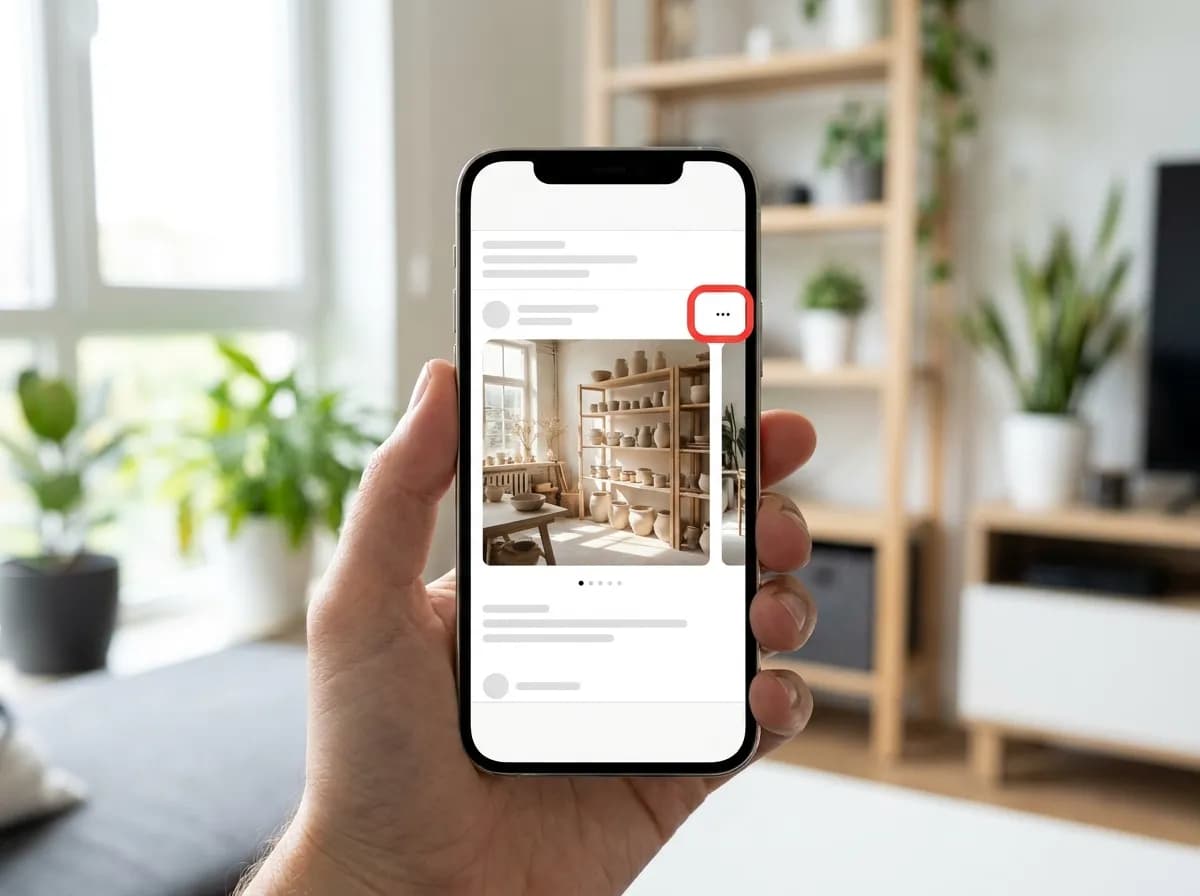
Open the post and copy its link
Open the photo post in the app or on instagram.com. Tap the three dots above the picture and choose Copy link; on a computer, the address in the bar works just as well.
 02
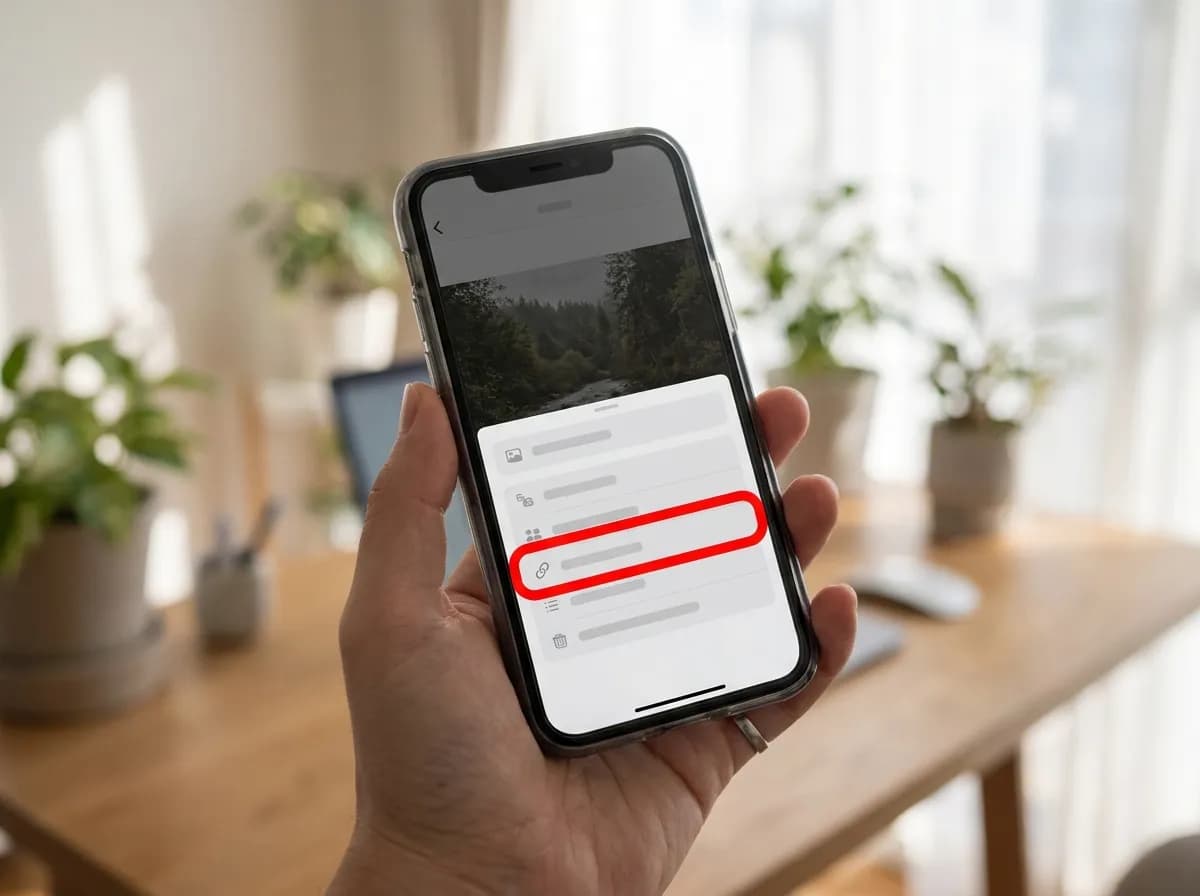
Paste it into the box
Paste the link into the field at the top of this page and tap Download. A carousel is read as a whole, so you do not have to swipe to the picture you want first.
 03
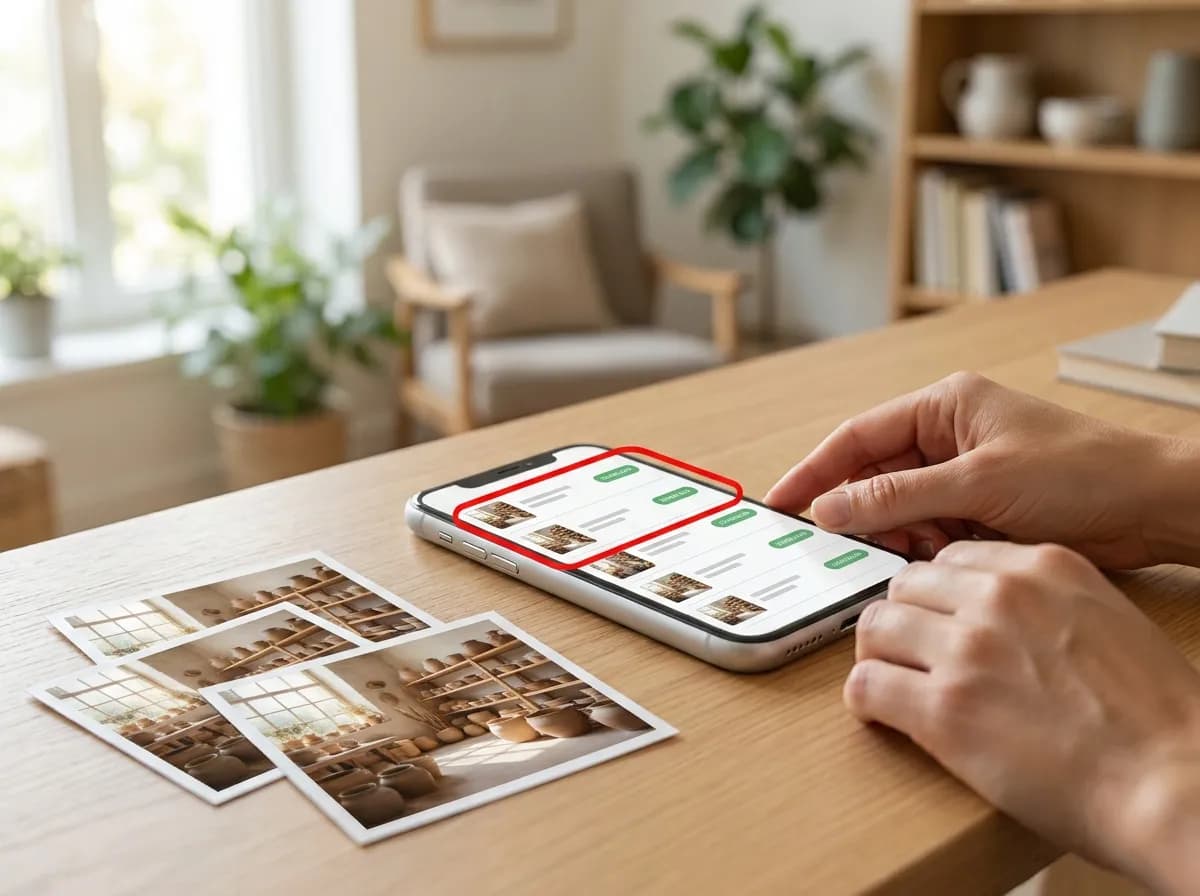
Save the images you want
Every picture is listed as its own JPG, numbered in the order the post shows them. Save one, save several, or ignore the rest; a carousel that mixes photos and video lists both.
Good to know about Instagram photo posts
- Only public posts work. A private account serves nothing to anyone outside its followers, and no tool can change that.
- On iPhone, each JPG lands in Files, under Downloads. Open it, tap Share, then Save Image to put it in Photos.
- Stories are a different thing and are not supported; these are the posts that stay on a profile.
أدوات Instagram ذات الصلة
- أداة تنزيل فيديوهات و Reels من Instagram: احفظ Reels وفيديوهات Instagram العامة بصيغة MP4 بجودة 720p، أو 1080p عندما يحتفظ بها Instagram.
- Instagram إلى MP3: احفظ صوت Reel بصيغة M4A الأصلية أو بصيغة MP3 بمعدل 320 أو 256 أو 128 كيلوبت في الثانية.
- احفظ Reels من Instagram إلى جهاز iPhone الخاص بك: من رابط Reel إلى ألبوم الكاميرا في بضع خطوات.
أسئلة حول أداة تنزيل صور Instagram
كيف أقوم بتنزيل صور Instagram؟
افتح المنشور في التطبيق أو على instagram.com، اضغط على النقاط الثلاث فوق الصورة واختر نسخ الرابط. الصقه في المربع الموجود أعلى هذه الصفحة واضغط على تنزيل. تظهر كل صورة بصيغة JPG خاصة بها مع زر تنزيل خاص بها.
هل يمكنني تنزيل شرائح Instagram كاملة دفعة واحدة؟
تُعرض كل صورة دفعة واحدة، مرقمة بالترتيب الذي يظهر به المنشور، ولكن يتم حفظ كل منها كملف خاص بها. يمكنك حفظ صور Instagram واحدة تلو الأخرى وتخطي الباقي، أو أخذ المجموعة بأكملها. لا يوجد ملف ZIP: تخزن Instagram الصور كصور منفصلة، وهكذا تعود إليك.
هل الصور بالحجم الكامل أم معاينة مقتطعة؟
بالحجم الكامل، تمامًا كما تقدمها Instagram. لا يتم تغيير حجم أي شيء، أو إعادة ضغطه، أو وضع علامة مائية عليه أثناء العملية، لذا ما تحفظه هو ما تم تحميله من قبل الحساب.
هل أحتاج إلى حساب Instagram لحفظ الصور؟
لا. لا توجد خطوة تسجيل دخول هنا ولا يُطلب منك أبدًا بيانات اعتماد Instagram. يمكن قراءة المنشورات العامة فقط، وهو نفس ما يراه الزائر غير المسجل الدخول للملف الشخصي.
ماذا يحدث مع الشرائح التي تحتوي على فيديو؟
يتم عرض كلا النوعين. تظهر الصور بصيغة JPGs والمقاطع بصيغة MP4s، كل منها بزر تنزيل خاص بها، حتى تتمكن من أخذ الجزء الذي جئت من أجله فقط.
هل يمكنني حفظ الصور من حساب خاص؟
لا، ولا يمكن لأي أداة ذلك. يقدم الحساب الخاص منشوراته للمتابعين الموافق عليهم فقط، لذا لا يوجد شيء لهذه الصفحة لجلبه. أي موقع يدعي خلاف ذلك فهو إما مخطئ أو يسعى للحصول على بيانات تسجيل الدخول الخاصة بك.
ما هي أسماء الصور المحفوظة، وأين تهبط؟
يحتفظ كل ملف بالرقم الذي كان عليه في المنشور، لذا فإن الشرائح المحفوظة بالكامل تبقى بالترتيب على القرص. على iPhone، تنتقل إلى تطبيق Files ضمن Downloads؛ افتح واحدة، اضغط على Share واختر Save Image لنقلها إلى Photos. على Android، تهبط في مجلد Downloads وتظهر في Google Photos ضمن مجلدات الجهاز.